
 田辺勝裕
田辺勝裕
アニメのリップシンクが得意なことで人気のDomoAI(ドーモエーアイ)。
DomoAIに無料会員登録すると、15クレジットをもらえます。
けれど15クレジットで作れるリップシンク動画は1枚だけ。
なので、有料課金しないとAIアニメや映画を作れるような本数のリップシンク動画は作れません。
DomoAIの機能別消費クレジット一覧は以下となっています。

この記事ではDomoAIの料金やプランごとの機能の違い、さらには料金を確実に安くする方法を紹介します。
料金の支払い方法も解説するので、課金を迷っている方はぜひ参考にしてください!
DomoAIの料金プランは3つ!
DomoAIには以下の3つの料金プランがあります。
- ベーシック
- スタンダード
- プロ
それぞれ解説します!
「ベーシック」に課金するとウォーターマークが外せる!
まず、ほとんどのユーザーが最初に選ぶであろう「ベーシック」を紹介します。
ベーシックの1ヶ月プランの料金は9.99ドル。
だいたい1,500円くらいですね。
もらえるクレジットは500です。
よって、1クレジットあたりの料金は3円となります。
DomoAIで5秒のリップシンク動画を作ると15クレジットを消費します。
よってベーシックプランだと最大で33枚のリップシンク動画を作れる計算になります。
DomoAIの無料会員とベーシックの最大の違いは「ウォーターマーク」です。
下の画像の左上にあるDomoAIのマークがウォーターマークです。
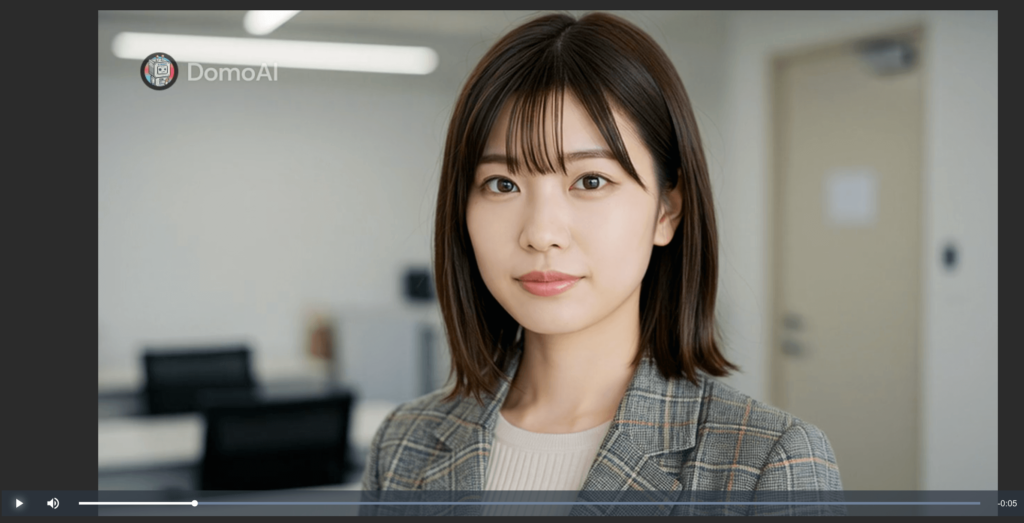
ベーシックプランに課金すると無料会員では外せなかったウォーターマークを除去できるようになります。
具体的には、画像・動画生成時に下の画像にある「ウォーターマークなし」をスライドできるようになります。
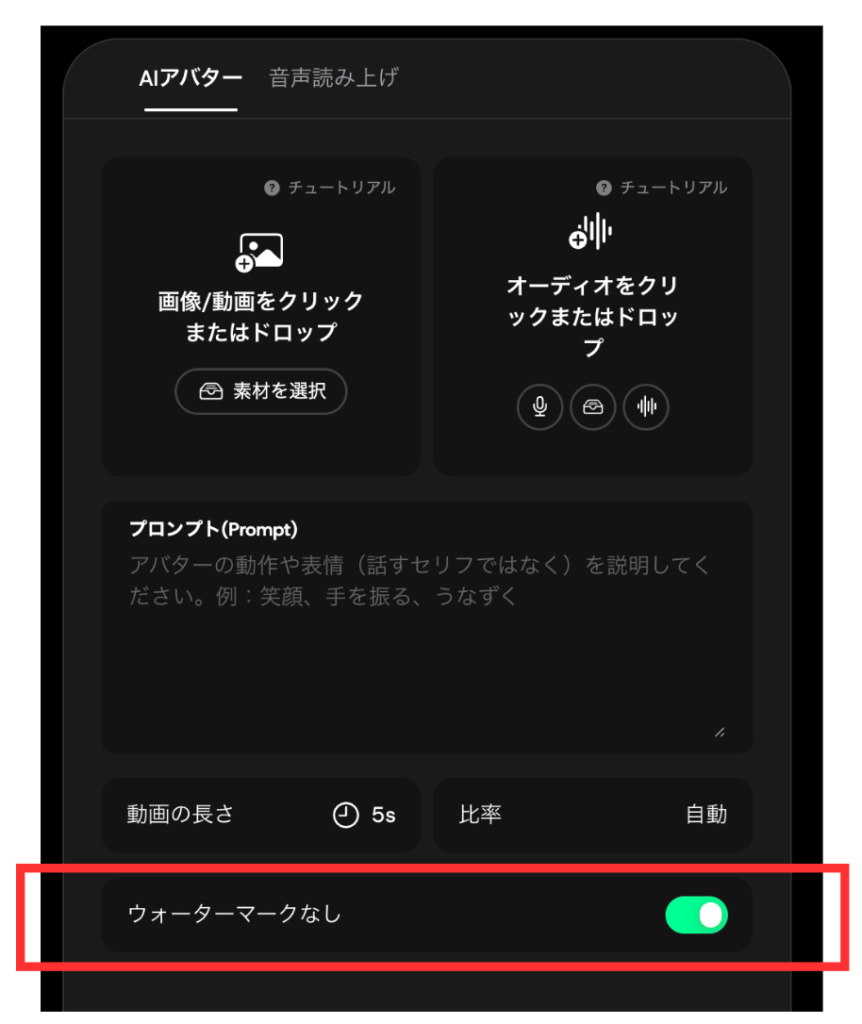
ウォーターマークがあるとSNSやYouTubeでの見栄えが悪くなります。
SNSでの存在感を高めたい場合、やはり有料課金した方が良さそうですね。
「スタンダード」だとリラックスモードで消費クレジット無しで動画を作れる
次は「スタンダード」を紹介します。
おそらく、DomoAIでもっとも注目度が高いプランで、実際にスタンダードプランに加入している人はとても多いです。
「ベーシック」の料金は1ヶ月9.99ドルでしたが、スタンダードの料金は27.99ドルです。
日本円だと、だいたい4,300円くらいですね。
ベーシックと比べると料金は約2.8倍上がりますが、もらえるクレジットは3倍の1,500。
なので、1クレジットあたりのコストはスタンダードの方がすこし低くなります。
料金以外にも、ベーシックプランとスタンダードプランには大きな違いがあります。
最大のポイントは「リラックスモード」が使えるようになる点です。
リラックスモードとは、画像や動画の生成にかかる時間がゆっくりになる代わりに、消費クレジットがゼロになるすごい機能です。
DomoAIの目玉とも言える大人気機能ですね。
他の動画生成AIにも「無制限で動画を生成できるプラン」は存在します。
その中でもDomoAIの料金は圧倒的にリーズナブル(各社の料金を比較した記事はこちら)。
そのため、コストを抑えつつ無制限で動画を作りたい人にとって、DomoAIのスタンダードプランは最もバランスの取れたプランだと言えるでしょう。
ただ、注意点があります。
リラックスモードではAIアバター、つまりリップシンク動画は作れません。
リラックスモードが対応しているのは以下の機能だけです。
- 画像から動画
- 動画から動画
- テキストから動画
なので、リップシンクが目的でDomoAIに登録した方は以下のような使い方でクレジット消費を節約しましょう。
- リップシンク動画→クレジットを使って生成
- リップシンク以外の画像・動画→リラックスモードで消費クレジットゼロで生成
AIで映画やMVを作ると、大量の動画を作ることになります。
なので、毎回クレジットを消費していたら、クレジットがいくらあっても足りません。
そんなとき、クレジット消費がゼロになるリラックスモードは強い味方です。
もし仕事・副業・趣味で大量の動画を作る必要がある場合、リラックスモードはかなりおすすめです。
こちらで紹介しているプロモーションコードを使い、なるべく出費を抑えてスタンダードプランに課金してください。
「プロ」だと30秒・60秒の長い動画を作れるようになる
3つ目のプランは「プロ」です。
プロの料金は69.99ドル。
毎月もらえるクレジットは4,000クレジットです。
先ほど紹介した「スタンダード」ではリラックスモードが使えるようになりますが、もちろんプロでもリラックスモードを使えます。
スタンダードとの違いで目立つのは「秒数」ですね。
プロプランだと、30秒・60秒の長い動画を作れるようになります。
ただ、長い動画を生成すると思い通りに動かないシーンが増えます。
なのでリラックスモードが目的の場合、プロではなくスタンダードの方が結果的にコスパがよくなる可能性が高いです。
プロプランへの課金を検討している方は慎重に判断してください。
加入プラン検討中の人におすすめ!3つのプランを比較できる表
ここまで紹介した、DomoAIの3つのプランを一覧で比較できる表を作りました。
念のため無料プランも加えています。
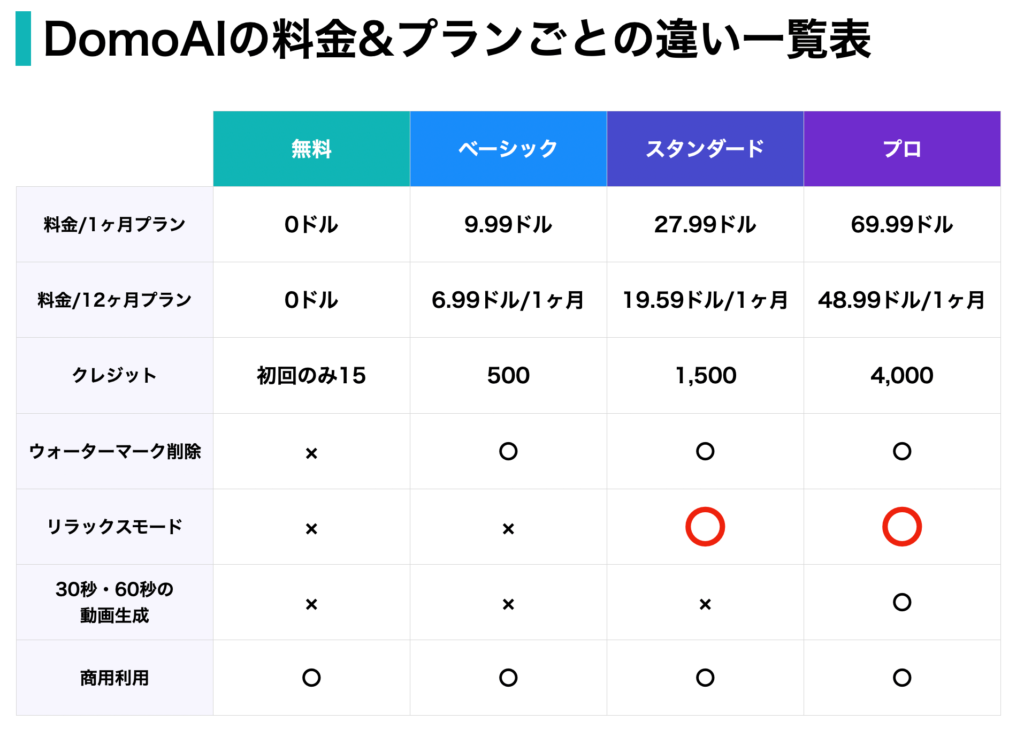
個人的にはコスパが良いと感じるのはやはり「スタンダード」です。
この価格でリラックスモードが使えるのは素晴らしいですね。
ただ、DomoAIに定価で課金するのはおすすめしません。
これから紹介するプロモーションコードを使い、お得に課金してください!
DomoAIのプロモーションコードを使うと10%割引!
冒頭で紹介したように、DomoAIにはプロモーションコードがあります。
プロモーションコードは課金した際に料金に割引が適用される仕組みです。
DomoAIの場合、プロモーションコードを使うと確実に10%割引になります。
10%割引適用後の料金はこちら↓
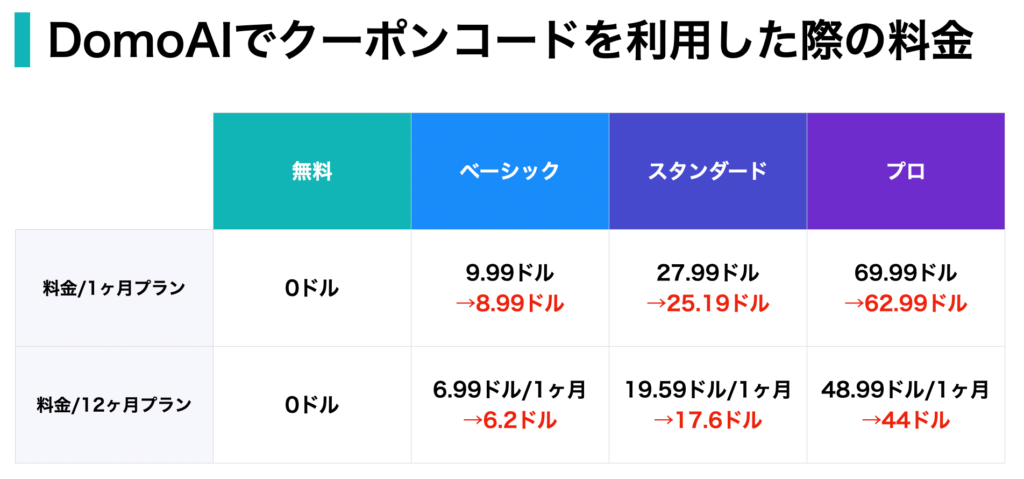
もし12ヶ月で契約すると1ヶ月契約と比べると30%割引になります。
これが、プロモーションコードを併用することで40%割引となります。
確実に安くなるので、プロモーションコードを使わないのは損です。
出費を抑えるため、必ず使ってください。
プロモーションコードを使い割引料金で課金する方法
ここからは、DomoAIのプロモーションコードを使って課金する流れを解説します。
画面キャプチャーを使って解説するので、ぜひ手を動かしながら読み進めてください。
まずは、DomoAIの公式サイトにアクセスしてください。
右上に
「今すぐ始める」
というボタンがあるので、ここをクリック。

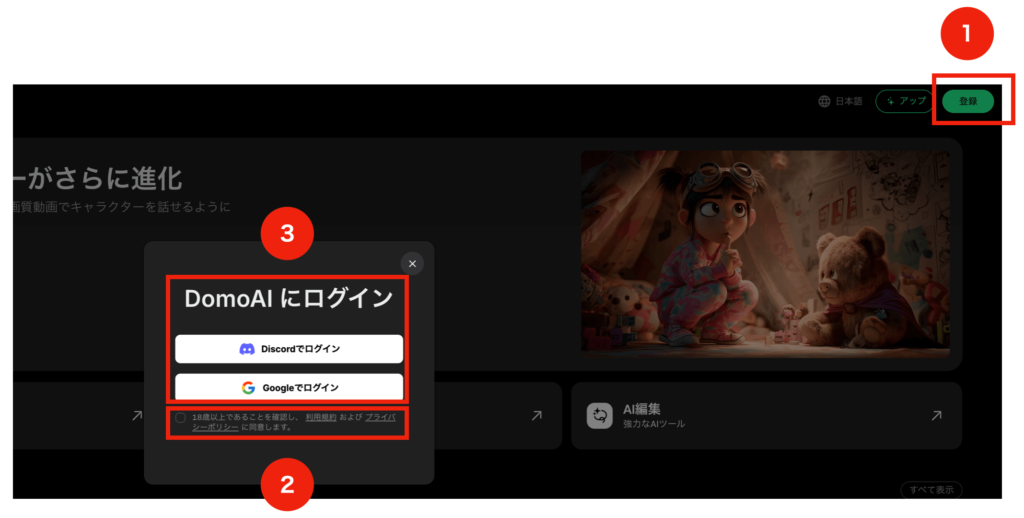
次の画面では以下の操作をしてください。
- 右上にある「登録」をクリック
- 年齢や利用機能に同意するボタンを押す
- ログイン方法をDiscord・Googleのどちらかを選択
それぞれの場所は下の画像を参考にするとわかりやすいと思います。
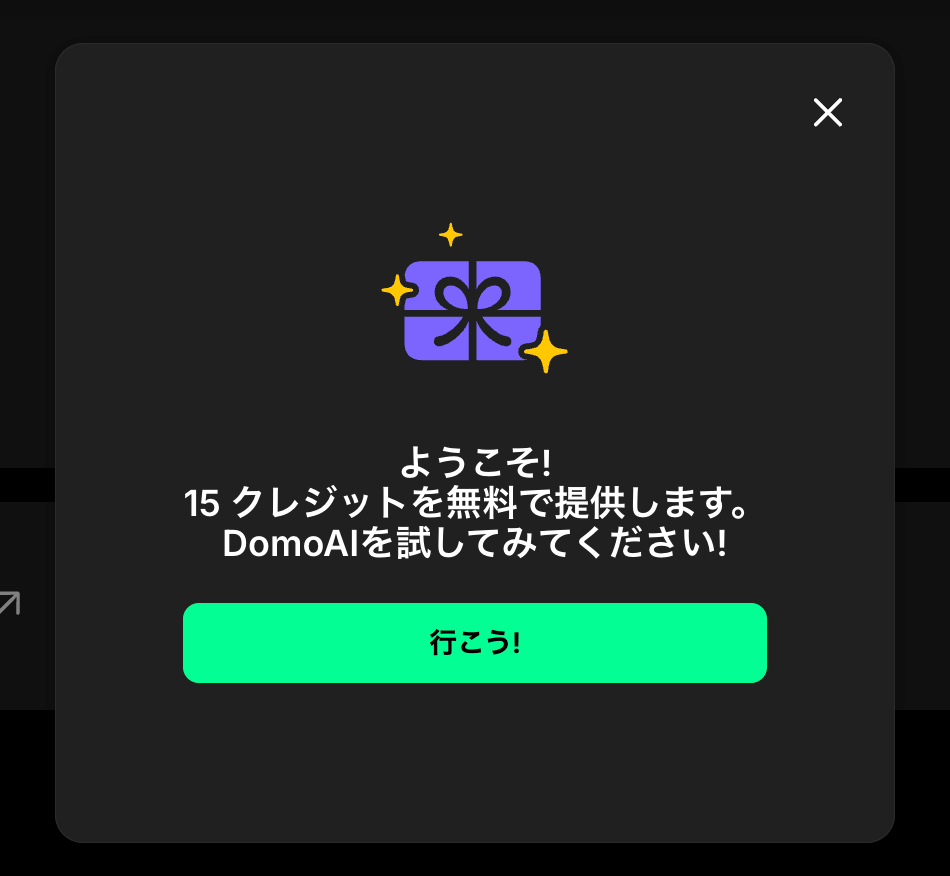
登録が完了すると、以下のように15の無料クレジットがアカウントに付与されます。
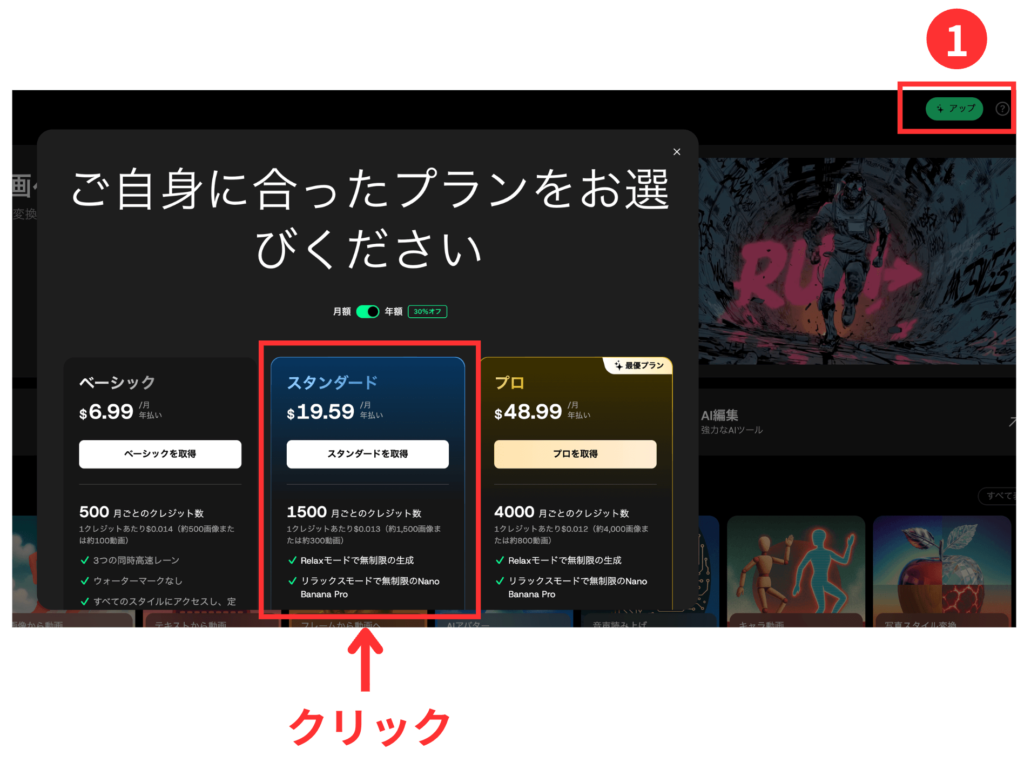
無料会員から有料プランに課金するときは、右上にある
「アップ」
というボタンをクリック。
次の画面で課金プランを選択します。
もしリラックスモードを使いたい場合は、スタンダードもしくはプロを選びましょう。
プランを選ぶと、支払い方法選択画面が表示されます。
ここでは一番上の「stripe(ストライプ)」がおすすめです。
stripeは大手生成AIが軒並み導入している、信頼できる決済サービスです。
なので、stripeを選べば不安はありません(もちろん他の決済方法も安全です)。
stripeを選び「続く」をクリックしてください。

次のページにプロモーションコードを入力する箇所があります。
下の画像を参考にしながら
7VVTQQZ5
このプロモーションコードをコピペしてください。

すると、10%の割引が適用されます。
右側の画面に
「linkで支払う」
というボタンがあります。
もし他の生成AIに課金した際にstripeのlinkを使ったことがあるなら、linkをクリックすれば簡単に決済できます。
linkを使ったことが無い方はクレジットカード情報を入力し、決済を完了してください。
DomoAIのプロモーションコードを利用して課金する方法の解説は以上となります。
| DomoAI基本情報 | |
|---|---|
| 正式名称 | DomoAI(ドーモエーアイ) |
| 企業所在地 | シンガポール |
| おもな機能 | 画像生成、動画生成、リップシンク |
| 無料クレジット | あり(初回登録のみ15) |
| 最も安いプランの料金 | 9.9ドル/1ヶ月 |
| 決済方法 | クレジットカード |
| 公式URL | https://www.domoai.app/ |