
 田辺勝裕
田辺勝裕
n8nなど、ノーコードツールでRAGを作るときによく使われるPinecone(パインコーン)。
Pineconeは無料でも使えて、なおかつ高機能のベクターデータベースです。
この記事ではPineconeのAPI取得方法を解説します。
あわせて、n8nのワークフローとPineconeを連携する方法も解説します。
Pineconeに会員登録&APIキーを取得する方法
はじめに、Pineconeに会員登録する流れを解説します。
まずは以下のURLからPineconeにアクセスしてください。
Pinecone公式サイトURL
・https://www.pinecone.io/

アクセスしたら、右上にある
「Sign up」
をクリックし、次の画面で登録方法を選択してください。
特にこだわりがなければGoogleアカウントがおすすめです。
登録時は下の動画も参考にしてください。
登録方法を選択後、タイミングによっては以下の表記が出ることがあります。

表記が出たときは
「I’m building a small or personal project」
を選択し
「Start for free」
と書かれたボタンをクリックしてください。
このように選択すれば無料プラン(プラン名はStarter plan)に会員登録できます。
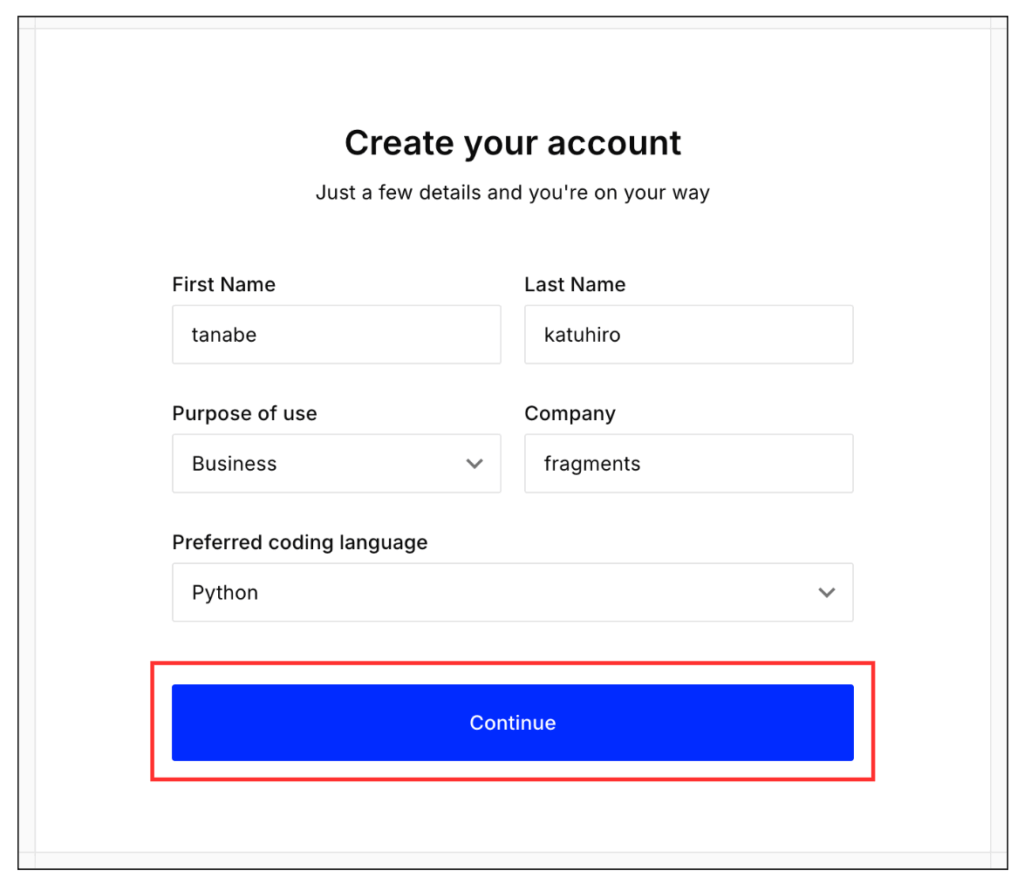
クリックしたら、名前や利用目的を記入できる画面に移動します。
項目を記入し
「Continue」
をクリックしてください。
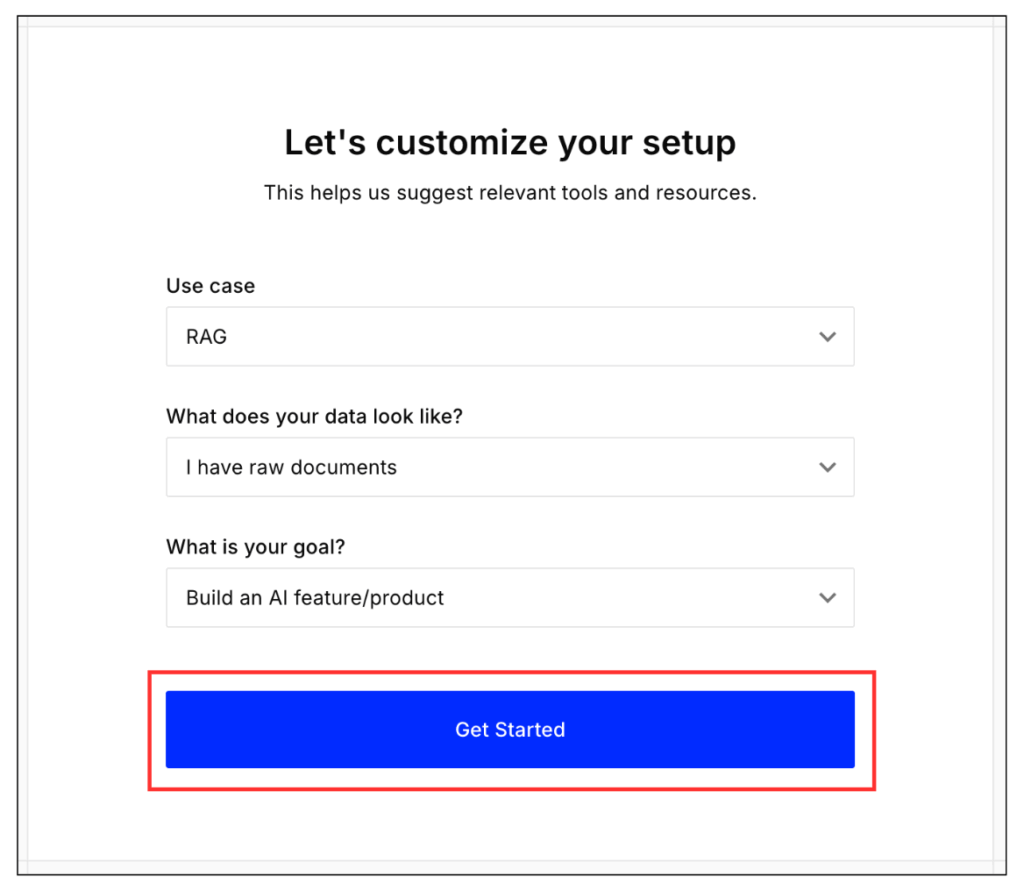
次の画面では、具体的にどんなことにPineconeを使うかを記載します。
記載した情報はPinecone内で関連ツールをサジェスト(提案)するのに使われます。
記入し
「Get Started」
をクリックしてください。
クリックすると以下の画面になり、ここでPineconeのAPIキーをコピーできます。
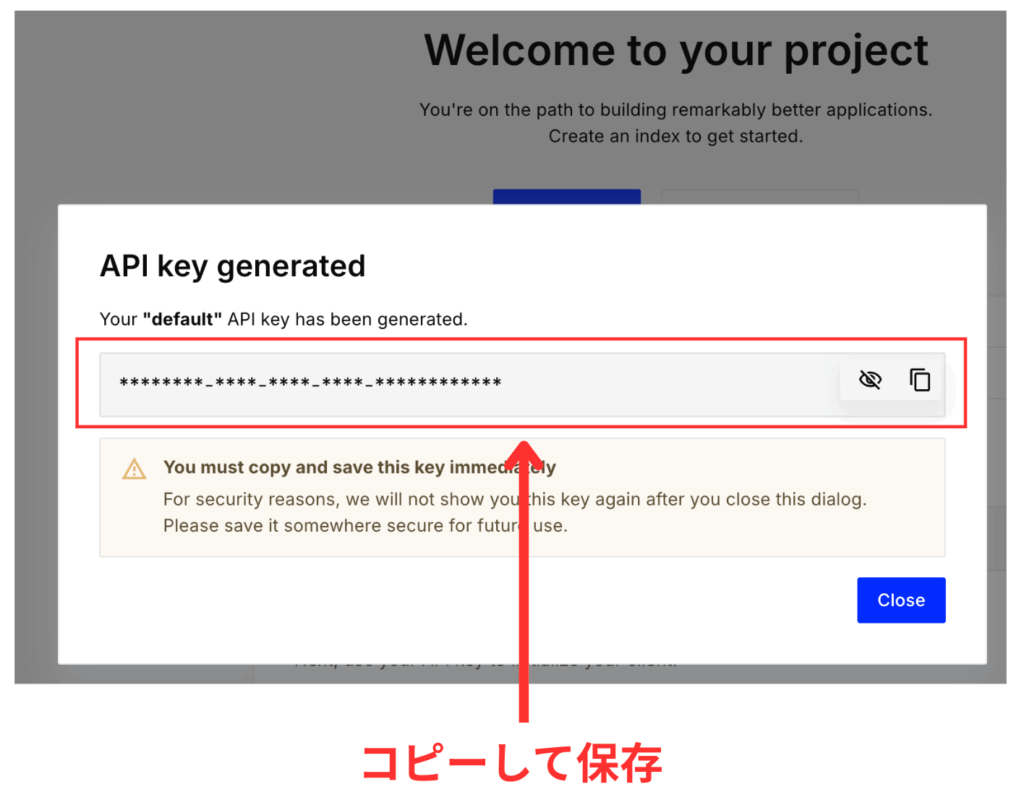
画面内にも英語で表示されていますが、ここで表示されたAPIキーを再度表示することはできません。
コピーしたら、必ずパソコン内などに保管してください。
PineconeのAPIキーの取得方法の解説は以上です。
APIキーを取得したら、もうひとつやってほしい作業があります。
それは、PineconeのIndexの作成です。
なぜなら、n8nなどのノーコードツールと連携する時にIndexが必要になるからです。
次はIndexの作成方法を紹介します。
PineconeでIndexを作る方法
PineconeのIndexには「本棚」のような役割があります。
この本棚にデータを入れることで、高速でデータを検索できるようになる仕組みです。
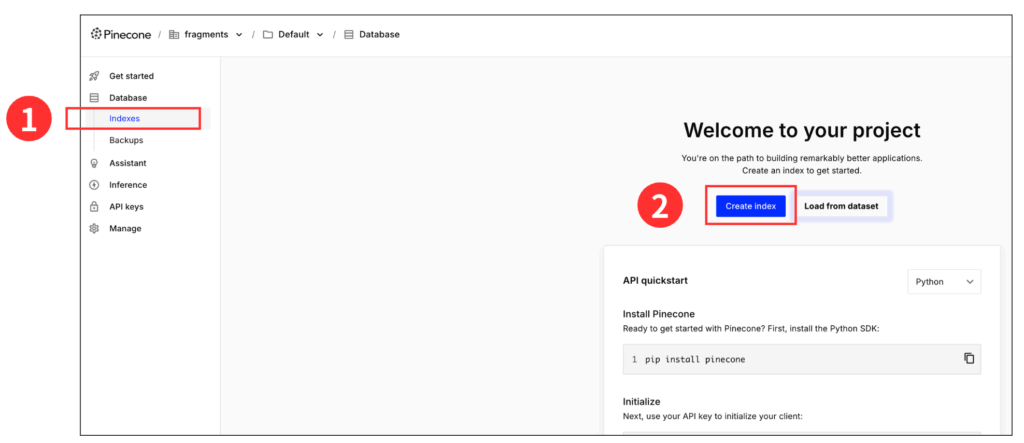
PineconeでIndexを作るときは、まずサイドバーの
「Indexes」
をクリックします。
そして、
「Create Index」
をクリックします(下の画像を参考)。
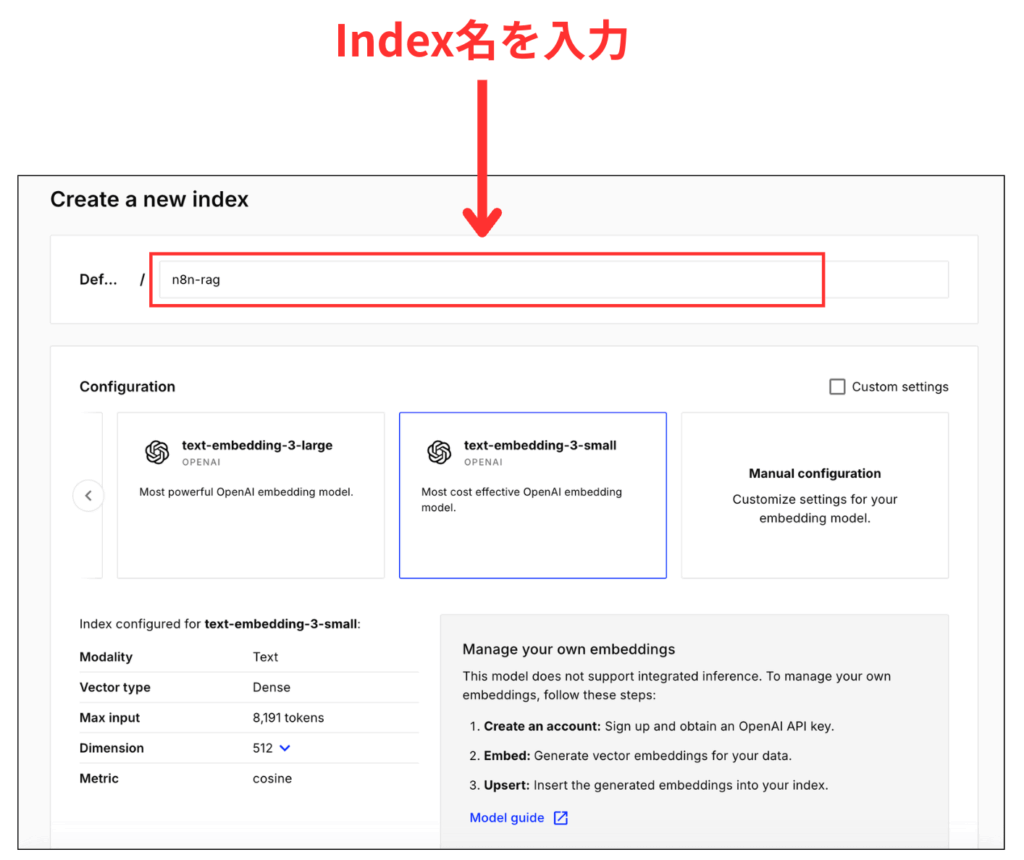
次の画面では、まずindexの名前を入力します。
下の画像を参考にしてIndex名を入れてください。
ここでは仮に
「n8n-rag」
という名前をつけています。
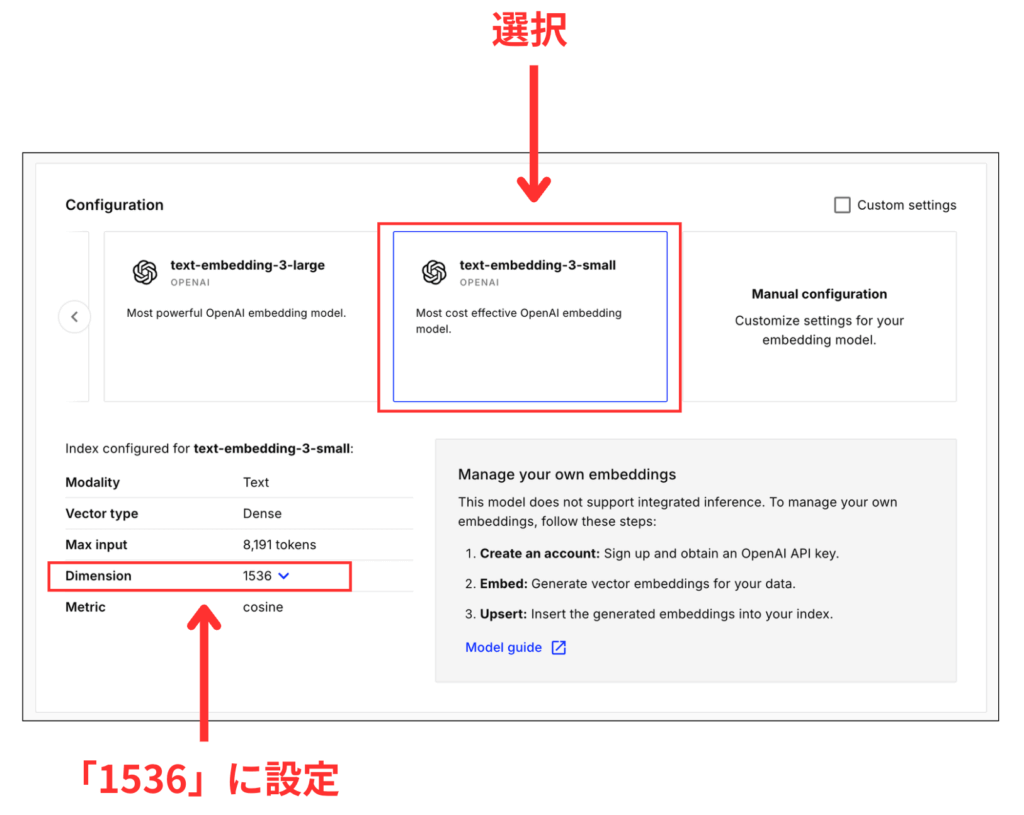
次はConfigurationです。
ConfigurationはIndexを作るときに決める「ルール」や「仕様」です。
選択肢の中から選ぶ方法と、自分でカスタマイズする方法の2パターンがあります。
選択肢から選んだ方が楽なので、ここではOpenAIの
「text-embedding-3-small」
を選びます。
※このモデルがクレジット消費が少ないのでおすすめです
さらに、左下に
「Dimention」
という項目があるので、ここは「1536」を選択してください。
※デフォルトだと「512」となっています
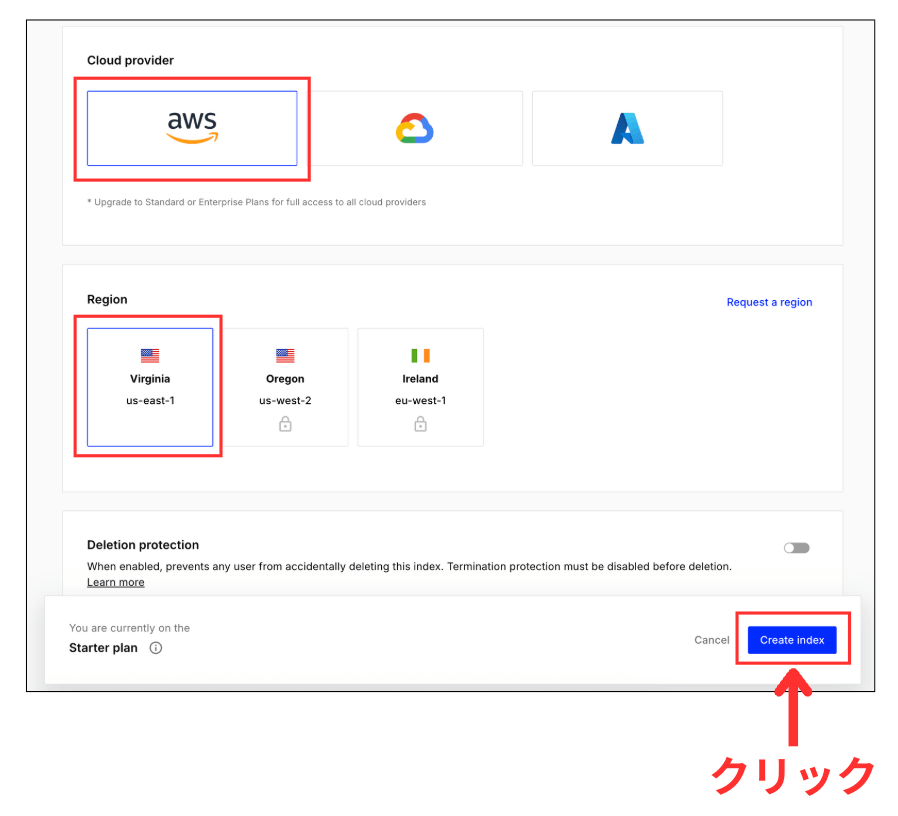
あとはCloud providerとRegionを選ぶだけです。
それぞれ以下を選択してください。
- Cloud provider → AWS
- Region → Virginia
無料のStarter plan加入者が選べるのはこの2つだけです。
選んだら「Create index」をクリックしてください。
これでIndexの作成が完了です!
Indexを作成したら
「Indexの名前は〇〇だったな」
こんな感じでIndexの名前を覚えておきましょう。
n8nとPineconeをAPI連携する方法
ここまでで、PineconeのAPIを作り、さらにIndexも作成しました。
この時点でn8nとPineconeを連携させるのに必要な材料は揃っているので、連携方法を解説します。
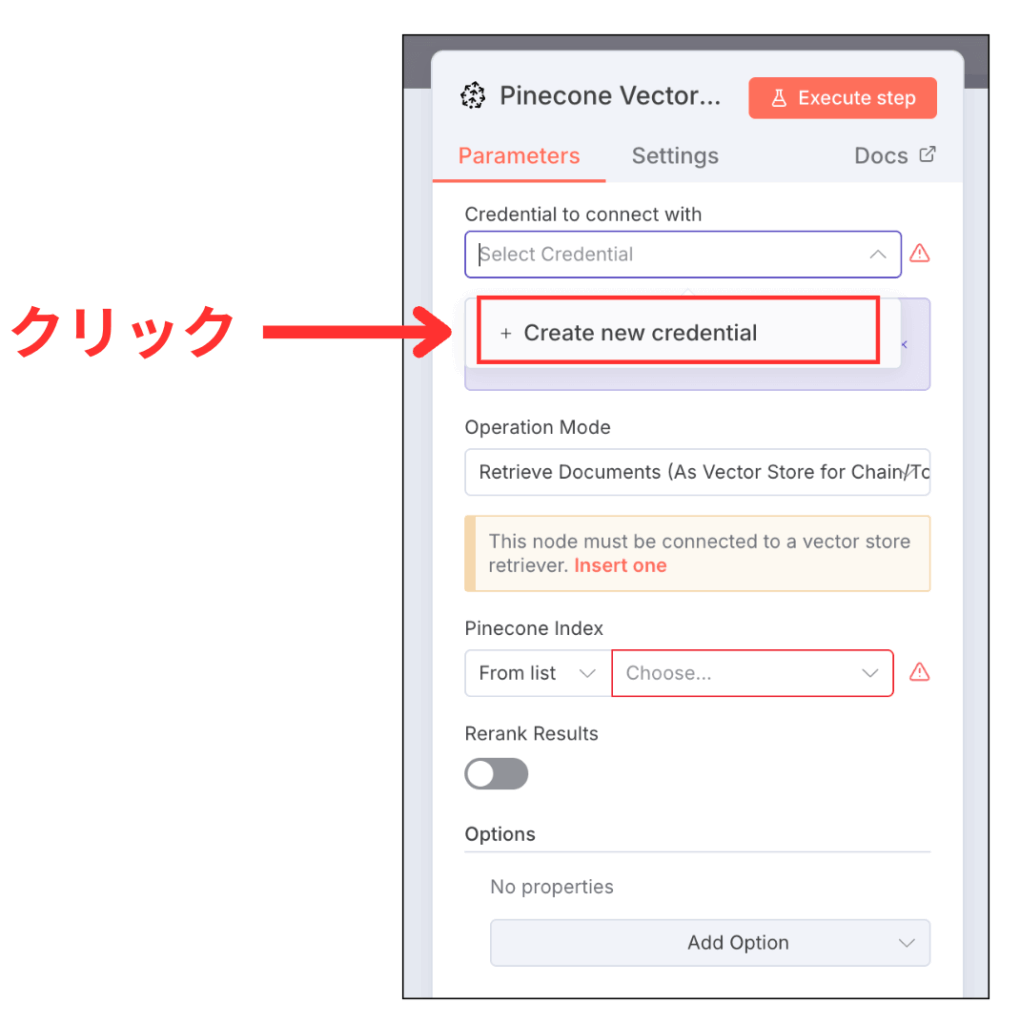
まず、n8nのワークフローにPinecone Vector Storeノードを追加してください。
追加したらノードをクリックして
「Credential to connect with」
の部分で
「Create new credential」
をクリック(下の画像を参考)。
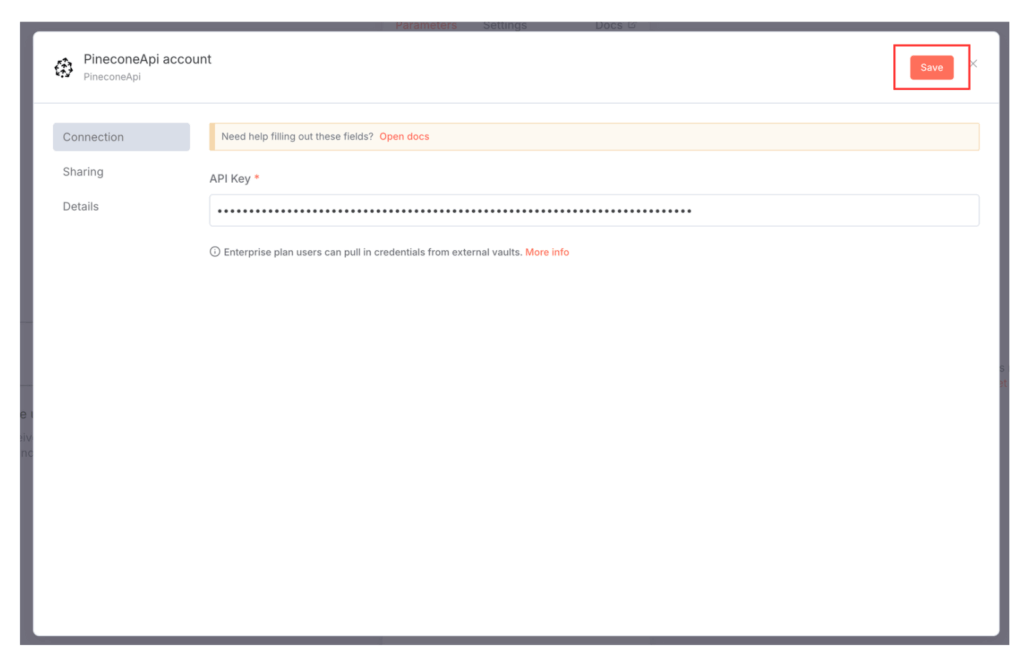
次の画面では、先ほど取得したPineconeのAPIキーを入力してください。
貼り付けたら右上にある「Save」をクリック。
正しいAPIキーを入力できていれば、以下のように緑色の文字が表示されます。
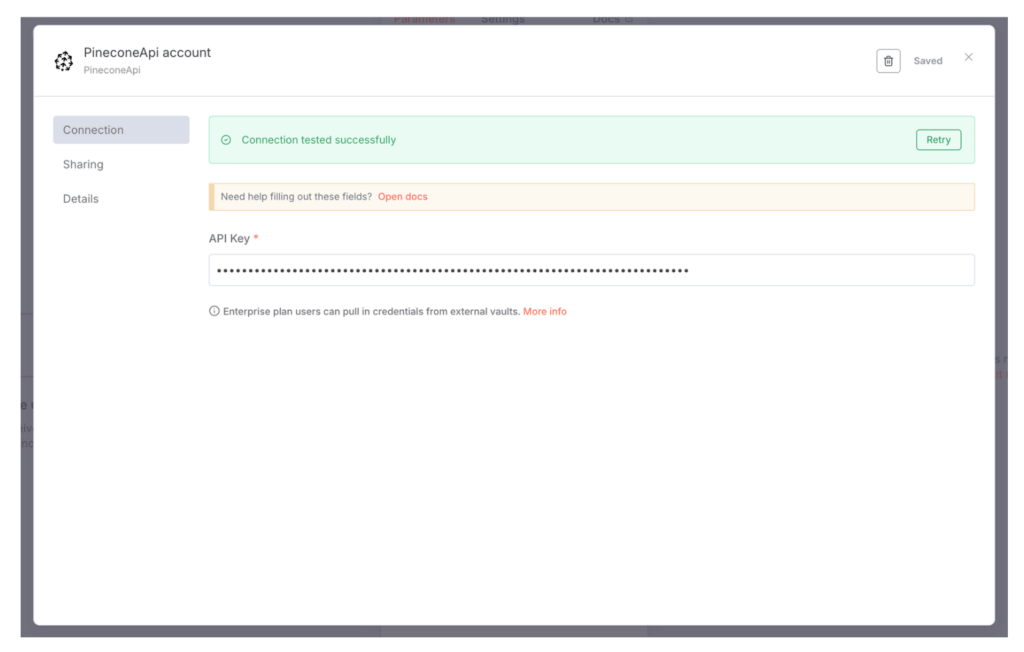
この文字が表示されれば、n8nとPineconeのAPI連携は完了です。
最後に、参照するIndexを選びます。
以下の動画を参考にして、Pinecone IndexからIndexを選択してください。
ここでは、先ほど作成した「n8n-rag」というIndexを選択しています。
PineconeのAPIキーの取得方法と、n8nとの連携方法の解説は以上となります!
記事はAPI連携方法等に特化して解説しましたが、以下のリンク先記事ではn8nとPineconeを組み合わせてRAGチャットボットを作る方法を解説しています。
仕事等で使いやすいワークフローですので、ぜひ記事を見ながらRAGチャットボット作りにチャレンジしてください!
