
 田辺勝裕
田辺勝裕
YouTubeやInstagramで、AIで作った動画を見る機会が増えてきました。
動画を見て
「自分もこんな動画をAIで作ってみたい!」
と思ったことがある方も多いのではないでしょうか。
とはいえ、いきなり有料サービスに課金するのは少し不安ですよね。
実は、動画生成AIには無料でも使えて、なおかつ高性能なサービスがたくさんあります。
この記事では、無料でも使えて初心者におすすめの動画生成AIを4つ厳選して紹介します。
それぞれのサービスについて、動画の作り方もわかりやすく解説しているので、
ぜひ読み進めながら、AI動画制作にチャレンジしてみてください!
動画生成AIで動画を作る方法を初心者向けに解説
はじめに、動画生成AIで動画を作る方法を簡単に解説します。
動画生成AI初心者が最初にぶつかる壁なので、まずはここで基礎知識を身につけましょう。
AI動画を作る方法は大きく分けると以下の3種類があります。
- 文章を入力して動画を作る「テキストから動画生成」
- 画像を動かして動画にする「画像から動画生成」
- 元の動画を加工・変換する「動画から動画生成」
それぞれ解説しますね。
① テキストから動画生成
最初に紹介するのは「テキストから動画生成」です。
別名は「t2v(text to video)」。
その名のとおり、文章(テキスト)を入力するだけで動画を作成できる方法です。
やることはとてもシンプルで、作りたい動画の内容をプロンプト(指示文)として入力するだけ。
専門的な知識がなくても、すぐに動画生成を始められます。
実際に「テキストから動画生成」で作った動画を見てみましょう。
日本の学園ドラマ風のアニメをイメージしました。
ChatGPTに作ってもらったプロンプトは以下です。
Japanese school anime style, high-quality anime illustration, cinematic composition.
Scene:
Inside a Japanese high school hallway after school.
Large windows on one side, lockers on the other.
Warm afternoon sunlight pours through the windows, creating soft highlights and long shadows.
Calm, everyday school atmosphere.
Characters:
Two female high school students wearing the same school uniform.
Both look natural and age-appropriate for a Japanese high school anime.
Character A:
Standing slightly closer to the window.
Gentle smile, relaxed posture.
She is speaking casually to her friend.
Character B:
Standing facing Character A.
Slightly embarrassed smile, scratching her cheek or holding her school bag.
She responds in a friendly, honest tone.
Dialogue (spoken naturally, synced with mouth movement):
Character A says:
「さっきのテスト難しかったね」
Character B replies:
「私は全然できなかったよ。」
Camera & composition:
Medium shot, waist-up framing.
Both characters placed using rule of thirds.
Eye-level camera angle for intimacy.
Foreground slightly blurred to add depth.
Background detailed but not distracting.
Animation feeling:
Subtle mouth movement matching each line of dialogue.
Small head nods and gentle hand gestures while speaking.
Hair and clothing move slightly as if touched by a light breeze.
Natural pause between the two lines of dialogue.
Art style:
Modern Japanese school anime.
Clean lineart, soft shading.
Soft but vivid colors.
Detailed anime-style eyes with gentle highlights.
Lighting:
Soft natural sunlight.
Warm glow around the characters.
Peaceful, nostalgic slice-of-life mood.
Optional text display:
Japanese dialogue subtitles appear briefly at the bottom of the screen,
clean anime-style font, white text with soft outline, no blocking faces.
このプロンプトで生成された動画はこちら
もちろん完璧ではありませんが、とても簡単に作れました。
この方法のメリットは以下です。
- 初心者でも手軽に動画を作れる(プロンプトはChatGPTなどに作ってもらえばOK)
- 発想次第で、ユニークで面白い動画を生み出せる(発想をすぐ形にできる)
一方で、以下のようなデメリットもあります。
- テキストだけでは、イメージどおりの動画を再現するのが難しい
- キャラクターの見た目や細かな動きまで指定するのは苦手
じっさいのところ、動画生成AIユーザーでテキストから動画生成だけで作品を作る人は少ないです。
多くの場合、次に紹介する「画像から動画生成」と組み合わせて、よりイメージに近い動画を作っています。
② 画像から動画生成
次に紹介するのは 「画像から動画生成」 です。
「i2v(image to video)」とも呼ばれています。
先ほどお伝えしたとおり、SNSなどで目にするAI動画の多くは、この「画像から動画生成」によって作られています。
この手法が広く支持されている理由は、主に以下の点です。
- 用意したキャラクターや世界観をそのまま動画化できる
- 世界観やキャラクターの一貫性を保ちやすい
- 手元にある写真やイラストを有効活用できる
- 短時間でそれっぽい動画が作れる
一方で、デメリットもあります。
それは、動画の元となる画像を事前に用意する必要があるという点です。
多くの場合、画像生成AIなどを使って素材画像を作成することになります。
「画像から動画生成」では、元画像のクオリティがそのまま動画の仕上がりに直結します。
そのため、狙ったイメージ通りの画像を用意できなければ、動画もまたイメージとズレたものになってしまいます。
画像生成でよく使われるAIは以下の3つです。
初心者が一番使いやすいのはNano Banana Proだと思います。
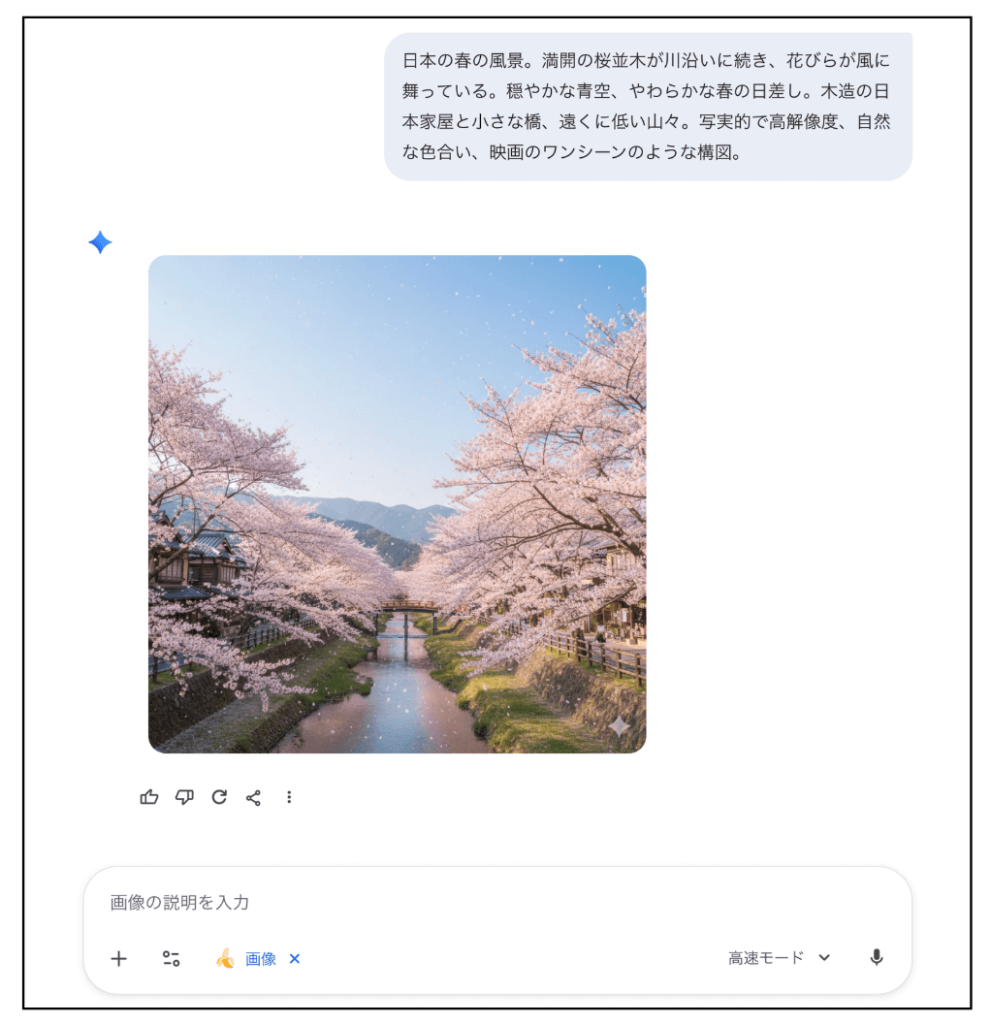
Nano Banana ProはGoogleのGeminiで無料で利用できます(回数制限あり)。
なので、まずはGeminiで画像を作ってみるのがおすすめです。
Geminiを使えば、下の画像のように簡単に画像を作れます。
③ 動画から動画生成
3つ目は 「動画から動画生成」 です。
「v2v(video to video)」とも呼ばれる手法で、すでに生成した動画をベースに修正や変換を行いたいときに使われます。
たとえば、
「全体的には良いんだけど、あの部分だけを修正したい」
といった場合に有効です。
この方法のメリットは以下のとおりです。
- 元動画の動きや全体の雰囲気を保ったまま修正できる
- 実写風からアニメ風へなど、表現スタイルを大きく変えられる
一方、デメリットもあります。
- 元になる動画をあらかじめ用意する必要がある
- 他の生成方法に比べて、やや難易度が高い
このようにメリット・デメリットはありますが、実際に使う場面はそれほど多くありません。
そのため、初心者の方は無理に意識しなくても問題ない方法と言えるでしょう。
無料でも使える動画生成AIおすすめ5選
ここからが本題です。
数ある動画生成AIの中から、無料でも使えるおすすめサービスを5つ厳選して紹介します。
今回紹介するサービスは、以下の基準を満たすものを選びました。
- 無料で作成できる動画数が比較的多い
- スマホからでも使える
- 世界的に利用者が多く、実績がある
- 動画生成のクオリティが高い
- 大手企業が運営しており、安心して利用できる
ただし、注意点があります。
ここで紹介するのは「完全無料」のサービスではありません。
あくまで
「本来は有料だが、無料枠でも動画を作成できるサービス」
を紹介しています。
完全無料の動画生成AIを紹介しない理由は、次のとおりです。
- 詐欺サイトや悪質なアプリが多い
- 動画生成の性能が低いことが多い
- 運営元が不明、もしくは信頼性に欠ける場合が多い
動画生成AIの運営には、膨大な計算資源とコストがかかります。
そのため、完全無料で提供されているサービスには何らかの裏があるケースも少なくありません。
安全性とクオリティの両方を重視するなら、
「本来は有料だが、無料でも試せるサービス」
を選ぶのがおすすめです。
それでは、ここから無料でも使える動画生成AIおすすめ4選を紹介します!
4つの厳選された動画生成AIはこちらです↓
- Sora2
- Grok Image
- Kling
- Dreamina
ただサービスを紹介するだけでなく
- そのサービスで動画を作る方法
- そのサービスで作った動画
もあわせて紹介するので、ぜひみなさんもチャレンジしてみてください。
ちなみに、動画は最もポピュラーな
「画像から動画」
で生成します。
動画を作るにあたり使用した画像はこちら↓
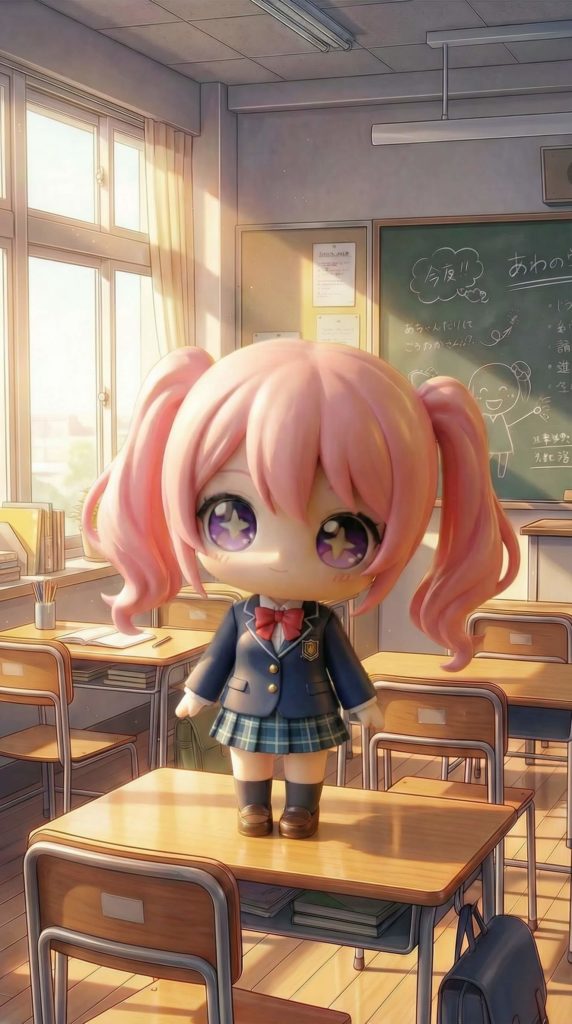
もし手元に画像がない場合は、よかったらこの画像をダウンロードして利用してください。
① Sora2
はじめに紹介するのはChatGPTで有名なOpenAIが運営する「Sora2」です。
Sora2のスペックや基本情報は以下の表で確認してください。
| Sora2基本情報 | |
|---|---|
| 1回で作れる動画の秒数 | 10〜15秒 |
| 無料で生成可能な動画本数 | 1日あたり数十本 |
| 最も安い有料プランの料金(1ヶ月) | 1,400円 |
| 運営会社 | OpenAI |
| URL | https://sora.chatgpt.com/explore |
無料会員として動画を作る場合、Sora2では「ウォーターマーク」と呼ばれるマークが動画内に表示されます。
無料会員では削除できませんので、ここは割り切って利用してください。
Sora2で動画を作る方法
Sora2では、まず画像をアップロードします。
Sora2公式サイトにアクセスしたら、プロンプト入力フォームの左下にある「+」をクリックし、画像をアップロードします。
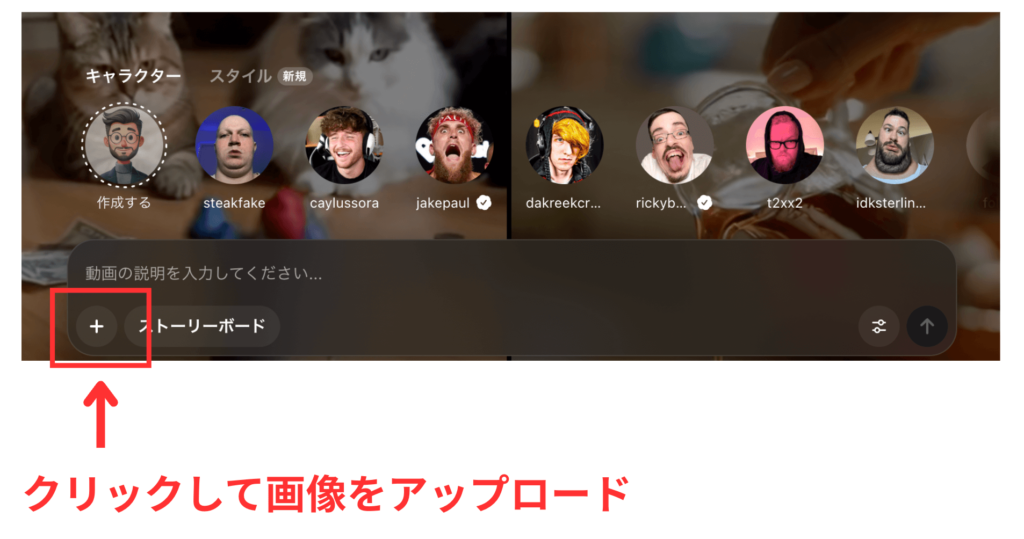
アップロードが完了したら、あとはプロンプト(指示文)を入力するだけです。
今回は以下のシンプルなプロンプトを使います。
女性は教室の机の上でダンスを踊る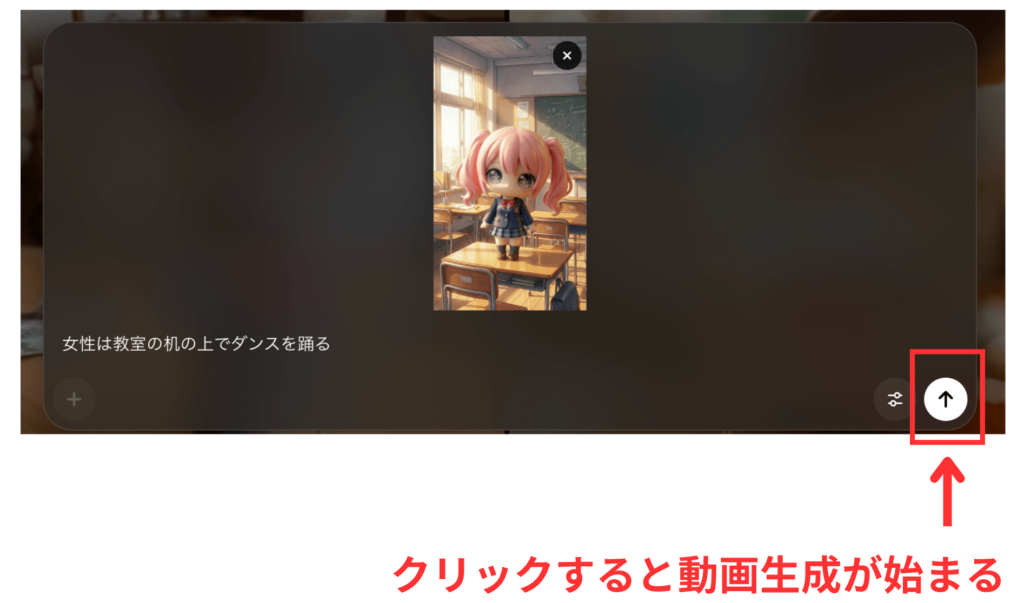
出来上がった動画はこちら↓
Sora2では、動画に合った音楽が自動で付与されます。
カメラワークまで考えてくれるのもポイント。
とても手軽にクオリティの高い動画が作れるので、ぜひ一度試してみてください!
② Grok Image
次はX(旧Twitter)が運営する「Grok Image」を紹介します。
まずは基本情報をご確認ください。
| Grok Image基本情報 | |
|---|---|
| 1回で作れる動画の秒数 | 6秒 |
| 無料で生成可能な動画本数 | 1日あたり数十本 |
| 最も安い有料プランの料金(1ヶ月) | 368円 |
| 運営会社 | X |
| URL | https://grok.com/imagine |
先ほど紹介したSora2と比べると、主に以下のような違いがあります。
- 無料会員でも動画にウォーターマークが表示されない
- 動画生成のスピードが非常に速い
- 自動でカメラワークを付ける機能はない
ウォーターマークが入らないため、そのままSNSに投稿しやすいのが大きな魅力です。
特にSNSをよく使う人にとっては、Grok Imageの方が気軽に楽しめるサービスだと思います。
Grok Imageで動画を作る方法
Grok Imageで動画を作る流れを紹介します。
まず、Grok Imageにアクセスしてください。
アクセスしたら、画像をアップロードします。
下の図を参考にしてアップロードしてください。
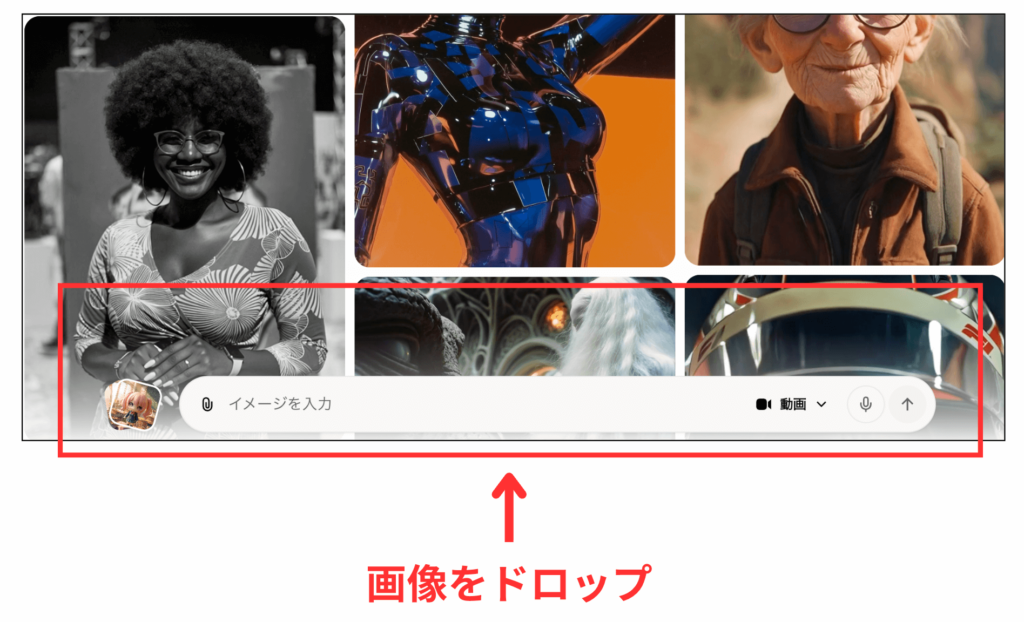
アップロードしたら、Sora2でも使ったシンプルなプロンプトを入力し、動画を生成します。
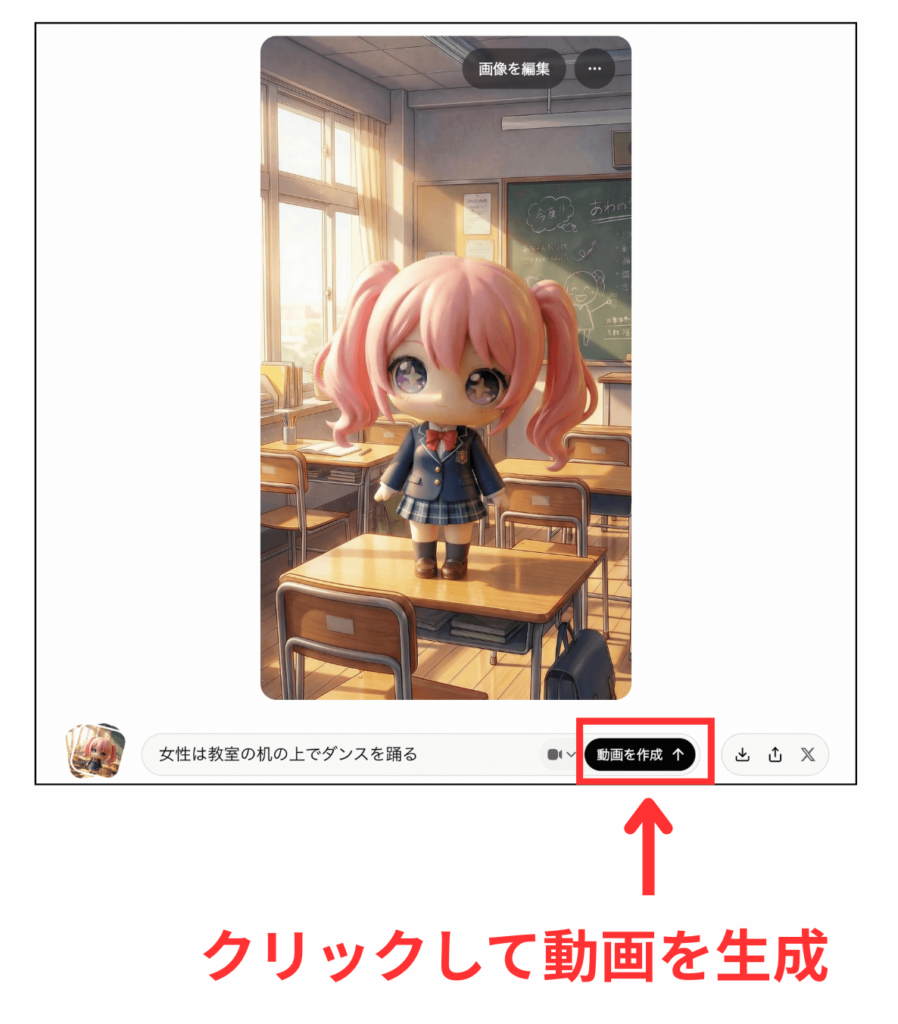
出来上がった動画はこちらです↓
同じ画像・同じプロンプトを使っていても、Sora2で生成した動画はまったく異なる仕上がりになりました。
このように、使用する動画生成AIによって、完成する動画の雰囲気や表現には大きな違いが出ます。
それぞれ個性があるので、使い比べてみるのも面白いですよ。
③ Kling
次に紹介するのは「Kling(クリング)」です。
Klingは、動画生成AIの中でもトップクラスのシェアを誇り、日本でも愛用しているユーザーが多い人気サービスです。
基本情報はこちら↓
| Kling基本情報 | |
|---|---|
| 1回で作れる動画の秒数 | 5〜10秒 |
| 無料で生成可能な動画本数 | 1ヶ月あたり最大11本(5秒の動画) |
| 最も安い有料プランの料金(1ヶ月) | 8.8ドル(約1,350円) |
| 運営会社 | 快手 |
| URL | https://klingai.com/ |
Sora2・Grok Imageと比べると、Klingは無料で作成できる動画の本数がかなり少なめです。
その一方で、Klingは性能面が非常に高く、機能も圧倒的に充実しています。
ちょっと試して遊ぶ用途というよりは、将来的にAI動画クリエイターとして活動していきたい人にとって、特におすすめのサービスです。
他の人気サービスと比べると有料プランの料金が安いのも魅力のひとつです。
Klingで動画を作る方法
Klingで動画を作る方法を紹介します。
まずはKling公式サイトにアクセスしてください。
アクセスしたら、サイドバーにある「生成」をクリックします。
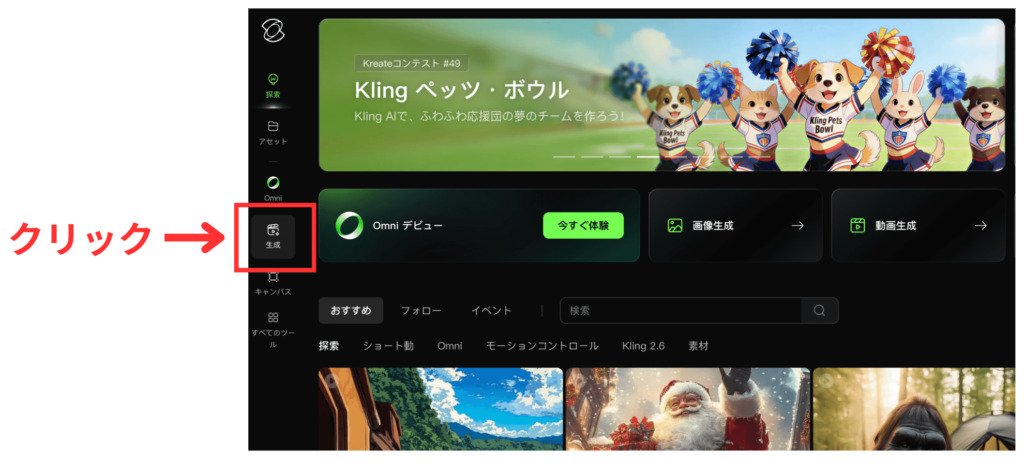
クリックしたら、下の画像を参考にして3箇所を設定してください。
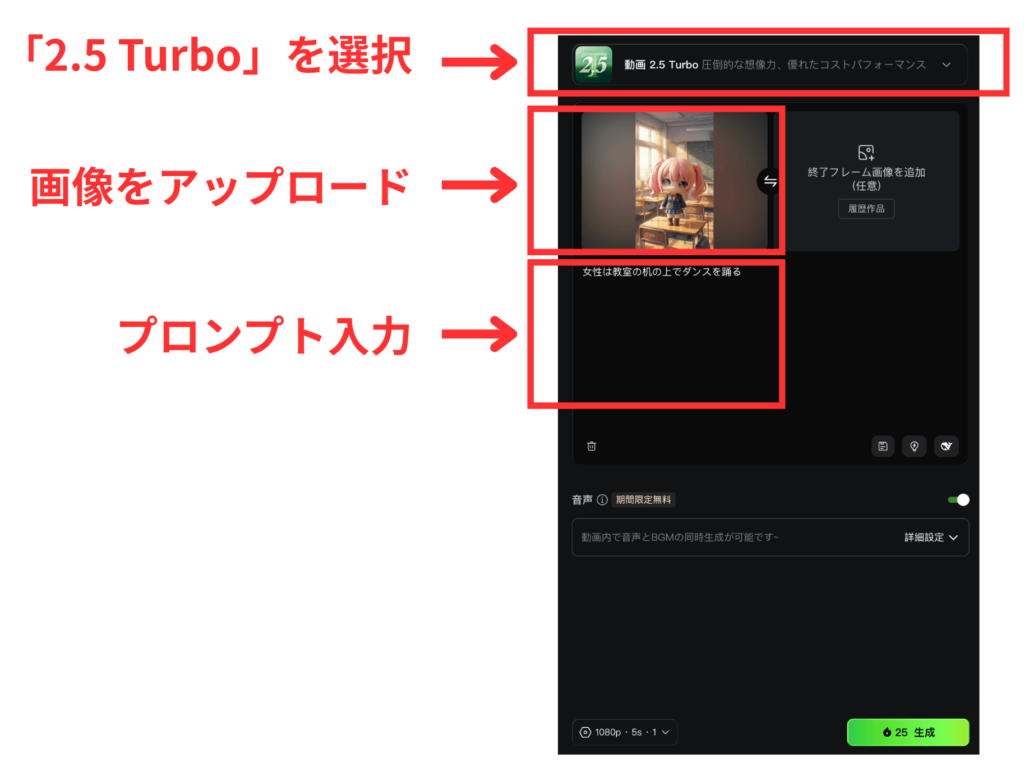
3つの選択肢の中で、最も重要なのは「2.5 Turbo」を選ぶことです。
動画生成AIには「モデル」と呼ばれる仕組みがあり、同じサービスでも複数のバージョンが用意されていることがほとんどです。
この中でも「2.5 Turbo」は性能と消費クレジットのバランスが非常に良い、コスパ最強のモデルです。
実際、Klingの無料クレジットは、毎月166しか付与されません。
他のモデルを選ぶと動画生成時のクレジット消費が増えてしまうため、必ず「2.5 Turbo」を選択してください。
Klingで生成された動画はこちらです↓
今回の動画では、プロンプトがシンプルすぎたため、複数のキャラクターが登場してしまいました。
このようなミスを防ぐには、プロンプトをしっかり作り込むことが重要です。
なお、プロンプトは一から考える必要はなく、ChatGPTやGeminiなどに相談しながら作るのが一番ラクです。
プロンプトで悩んだら、AIをうまく活用してみてください。
④ Dreamina
最後に紹介するのは「Dreamina(ドリーミナ)」です。
Dreaminaを運営するのはTikTokで有名なByteDanceです。
基本情報はこちら↓
| Dreamina基本情報 | |
|---|---|
| 1回で作れる動画の秒数 | 5〜10秒 |
| 無料で生成可能な動画本数 | 1日あたり最大5本(5秒の動画) |
| 最も安い有料プランの料金(1ヶ月) | 2,680円 |
| 運営会社 | ByteDance |
| URL | https://dreamina.capcut.com/ |
Dreaminaも非常に人気が高く、性能の高い動画生成モデルを複数保有しています。
さらに、無料クレジットが毎日配布されるため、無料会員でも日々動画生成を楽しめるのが大きな魅力です。
コストをかけずに試せるので、特に初心者にとっては嬉しいサービスと言えるでしょう。
Dreaminaで動画を作る方法
まずは Dreaminaにアクセスしてください。
そして「AI動画」というリンクをクリックします。
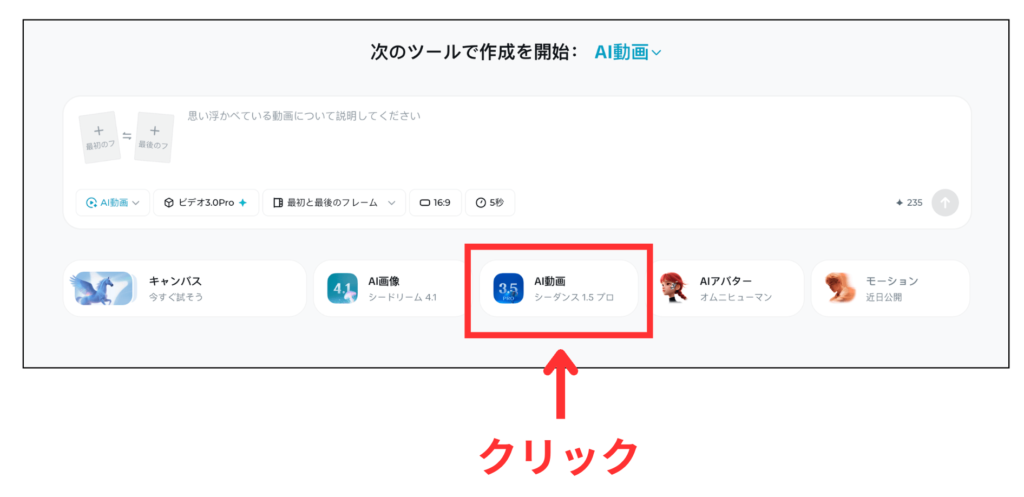
そして、以下の画像のように設定してください。
モデルは「動画3.0高速版」が消費クレジットが少ないのでおすすめです。
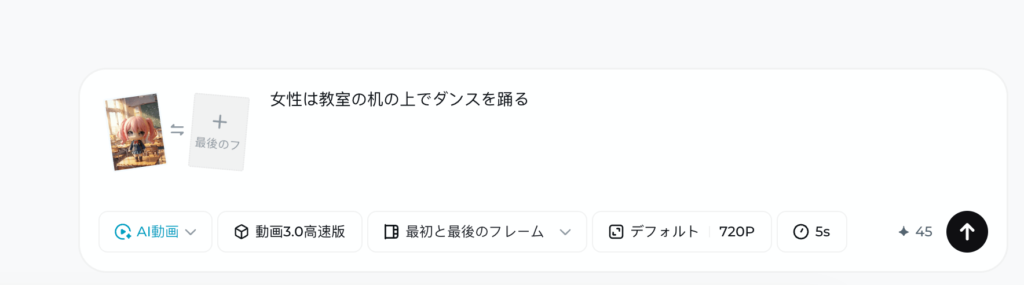
生成された動画はこちら
かなり良い感じにダンスを踊れていますね!
まずは4つの動画生成AIすべて使ってみるのがおすすめ
この記事では以下の4つの動画生成AIを無料で使う方法を解説しました。
- Sora2
- Grok Image
- Kling
- Dreamina
どれも優れたサービスなので、4つすべて登録しても何も問題ありません。
むしろ、初心者は4つすべて使って存分に動画生成AIを楽しんだ方がよいと思います。
動画生成AIの進化は異常なほど速いです。
この記事の内容もすぐに古くなります。
動画生成AIの動向はXでも発信していますので、ぜひ私のXをフォローし、最新の情報を入手してください。
ここまで記事を読んでくださりありがとうございました!