
 田辺勝裕
田辺勝裕
DomoAI(ドーモエーアイ)と言えばリップシンクですが、
「リラックスモード」
もすごい人気です。
この記事では、リラックスモードの仕組みや利用条件、使い方を初心者でもわかるようにやさしく解説します。
リラックスモード利用時に画像・動画生成にかかる時間も検証したので、こちらも公開します。
リラックスモードが使えるスタンダードプランへの課金を検討している方は参考にしてください!
DomoAIのリラックスモードの仕組み・利用条件を解説
はじめに、DomoAIのリラックスモードの仕組み・利用条件を解説します。
「リラックスモードってなに?どんなメリットがあるの?」
という疑問を持っている方はこちらから読み進めてください。
クレジット消費ゼロで画像・動画を生成できる嬉しい機能
DomoAIのリラックスモードは、クレジット消費ゼロで画像や動画を生成できる機能です。
ただ、その代わりに生成にかかる時間が通常モードよりも長くなります。
つまり、リラックスモードは
「待つ代わりにクレジット消費がゼロになる」
こんな仕組みです。
ちなみにDomoAIでは、Googleの画像生成AI「NanoBanana Pro」も利用できます(ただし画像編集のみ)。
よって、リラックスモードなら話題のNanoBanana Proも無料で利用できます。
これは嬉しいですね!
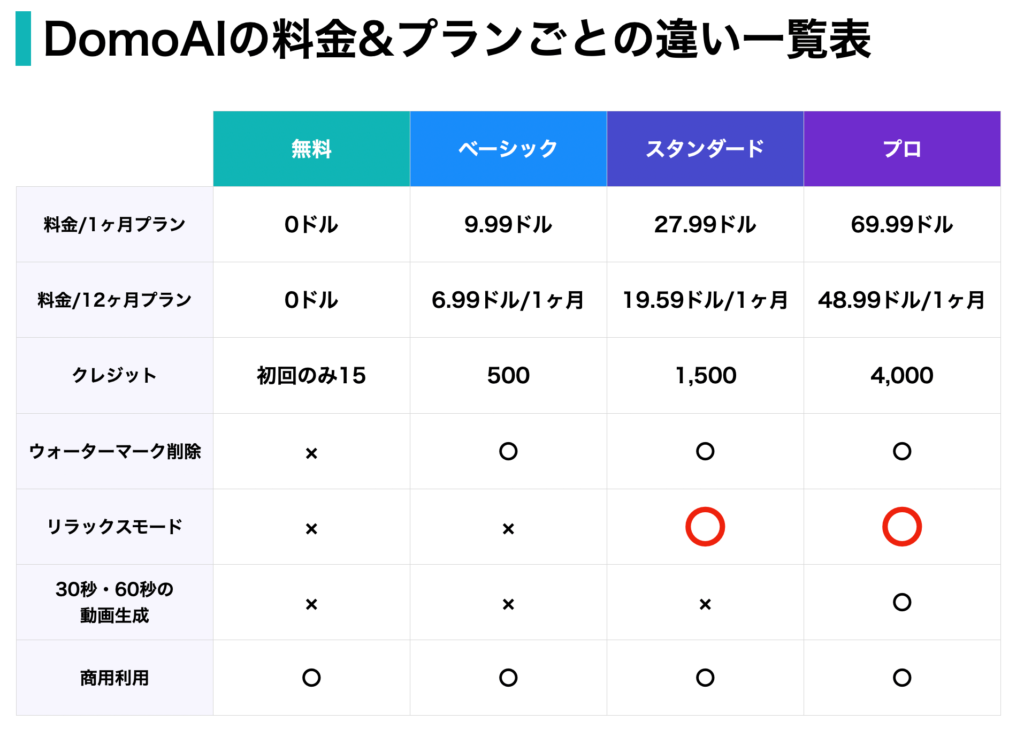
利用できるのはスタンダードプラン・プロに加入してるユーザーのみ
DomoAIユーザーなら誰でもリラックスモードが使えるわけではありません。
DomoAIには3つの有料プランがあります。
3つのうち、
- スタンダード
- プロ
このどちらかに加入しているユーザーしかリラックスモードは使えません。
それぞれの料金は下の表で確認できます。
仮に、スタンダードプランに加入したとします。
スタンダードプランでは、12ヶ月プランに加入しても1ヶ月19.59ドルかかります。
日本円だと3,000円くらいですね。
ですが、DomoAIには10%割引が発生するプロモーションコードがあります。
プロモーションコードを利用してお得にDomoAIに登録する方法はこちらの以下の記事で紹介していますので、ぜひチェックしてください!
【注意】リラックスモードではリップシンク動画は作れない
リップシンク動画メインでDomoAIを使っている人には辛いですが、リラックスモードではAIアバター、つまりリップシンク動画は作れません。
リラックスモードで使える機能は以下の表で確認してください。

ここで注意したい点がリップシンク以外にもあります。
表の中に画像編集(Nano Banana Pro)とあるように、DomoAIではNano Banana Proでゼロからプロンプトで画像生成することはできません。
できるのは既存の画像を編集することだけですので、注意してください。
リラックスモードの使い方をキャプチャー付きで解説
ここからは、DomoAIのリラックスモードの使い方を解説します。
といっても、使い方はとてもシンプル。
画像や動画を生成するときに
「Relaxモード」
をONにするだけです(下の画像を参考)。
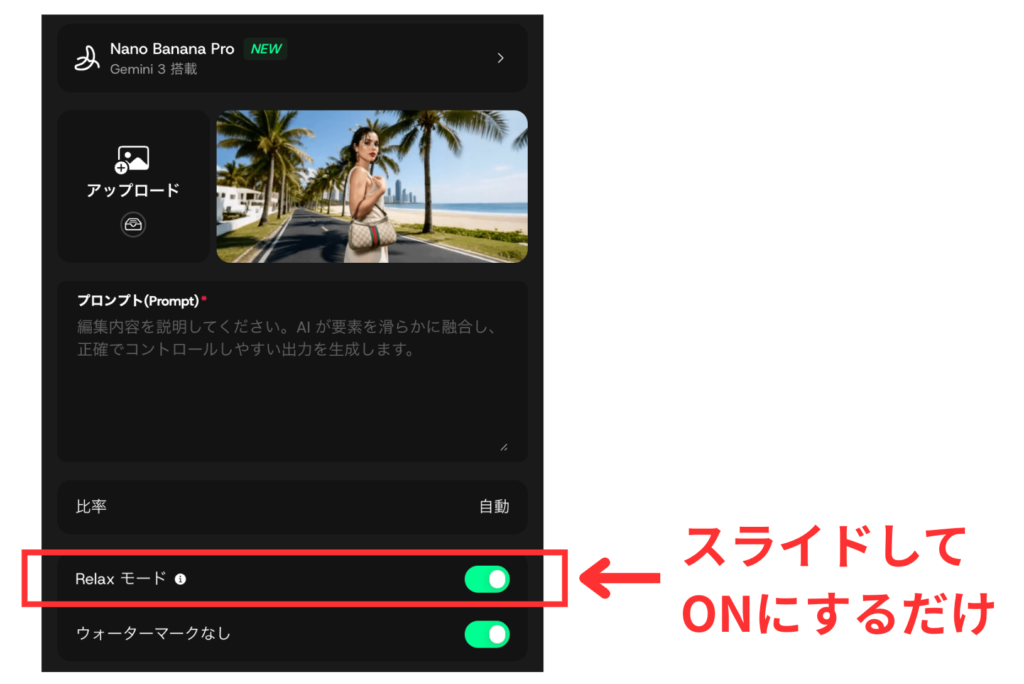
ONにして生成ボタンを押したら、あとは待つだけです。
肝心の生成時間については、次に解説します!
リラックスモードでの画像・動画生成にかかる時間を検証
ここからはリラックスモードの生成時間の検証結果を紹介します。
今回は、以下の3パターンでテストしました。
- Nano Banana Proを使った画像編集
- 画像から動画
- 動画から動画
それぞれ同じ条件で、通常モードとリラックスモードで生成し、かかった時間を比べます。
調査結果を順番に紹介します!
Nano Banana Proを使った画像編集は11分34秒で生成完了
まずは、Nano Banana Proを使った画像編集からです。
今回は以下の画像を用意しました。
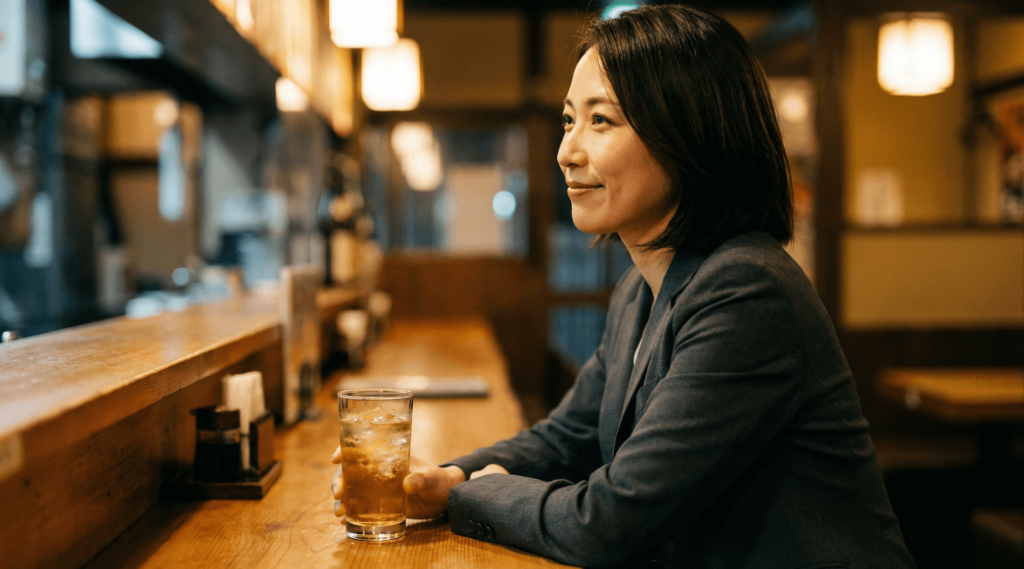
この女性が持っているグラスを、Nano Banana Proでビールの中ジョッキに変換します。
そして、生成完了までの時間を計測しました。
調査結果はこちら↓
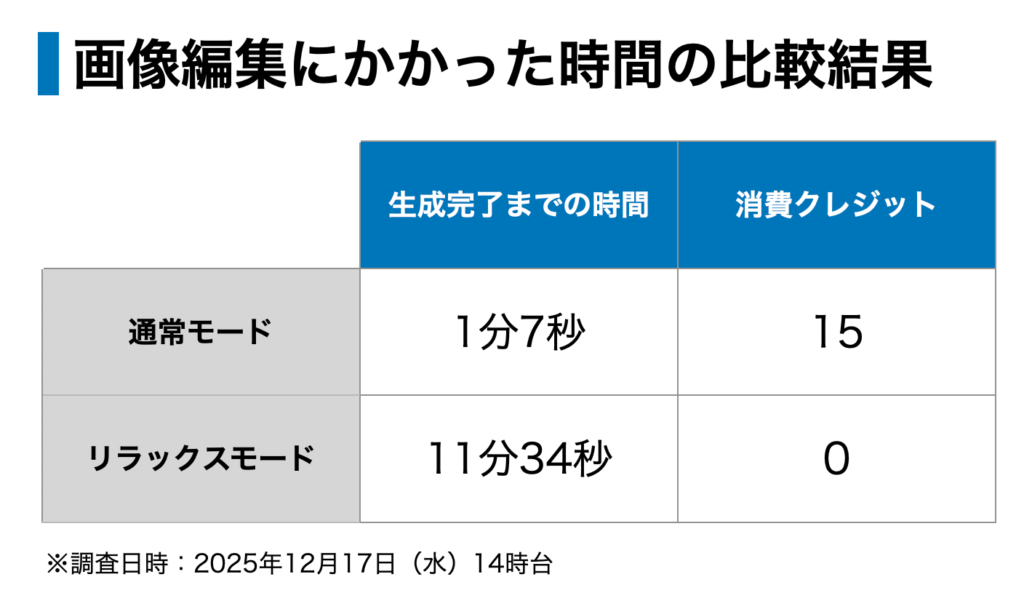
リラックスモードの方が10倍以上時間がかかることがわかりました。
通常モードと比べると、リラックスモードは
「キューにはいっています…お待ちください。」
という以下の表記のままの時間が長いです。
つまり、画像の処理の実行を開始するまでの待ち時間が通常モードよりもずっと長くなります。
キューが開始されてから生成完了までの時間はどちらも同じくらいに感じました。
リラックスモードで生成した画像を見てみましょう。
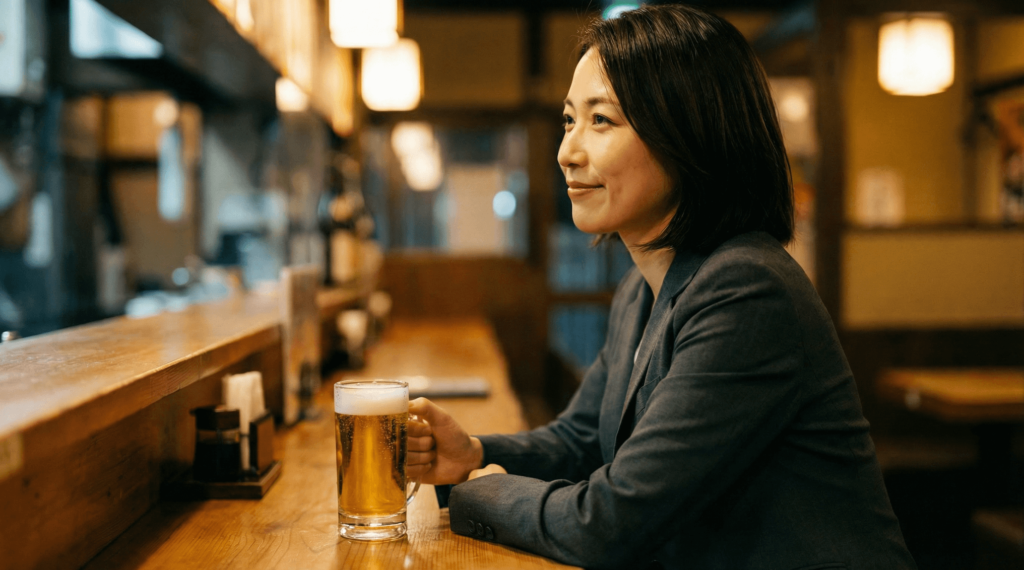
ご覧の通り、女性のグラスが見事にビールに変わっています。
通常モードで作った画像と比較しましたが、出来栄えはまったく同じレベルですので、安心して利用してください。
「画像から動画」なら、5秒の動画は2分強で完成!
次は、画像を動画化するのにかかった時間を比較・調査します。
先ほどNano Banana Proで生成した画像を使い、女性がビールを飲む5秒の動画を作ってみました。
使ったモデルは「V2.4.1(高速)」です。
生成にかかった時間はこちら↓

意外なことに、通常モードとリラックスモードでは生成完了時間にほとんど差がありませんでした!
リラックスモードで生成された動画はこちら↓
このレベルの動画が消費クレジットゼロで作れるのは素晴らしいですね!
「動画から動画」はリラックスモードの方が早く生成完了!
最後は「動画から動画」の検証です
「画像から動画」を検証した時に生成した動画を、「動画から動画」で日本アニメ風にしてみました。
動画の長さは5秒です。
生成にかかった時間はこちら↓
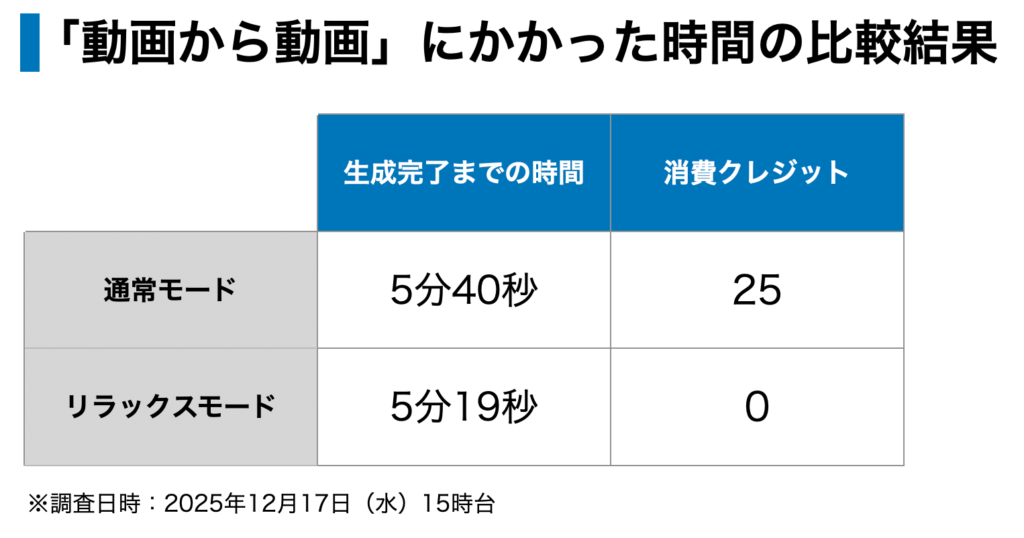
なんと、リラックスモードを使った方が生成時間が短い、という意外な結果になりました!!
何か設定を間違えたのかと思い、再度同じ条件で検証しましたが、2回目はさらに短くて4分15秒でした。
たまたまかもしれませんが、クレジット消費無しのリラックスモードの方が早い、というのは驚きです。
「動画から動画」で生成された動画はこちら↓
結論:大量の動画を生成したい人にはリラックスモードは最高
DomoAIのリラックスモードを検証しましたが、結論は
「大量の動画を生成したい人にはリラックスモードは最高!」
となります。
いくらAIブームとはいえ、サブスク料金はなるべく節約したいですよね。
できる限り節約しながら動画生成AIを楽しみたい方には、DomoAIのリラックスモードは本当におすすめです。
ただし、課金する際は必ずプロモーションコードを利用してください。
プロモーションコードはこちら↓
7VVTQQZ5
課金時にこのコードを利用すれば10%割引が適用されます。
プロモーションコードの利用方法などを詳しく解説した記事があります。
利用にあたって迷ったらこちらの記事を参考にしてください。
| DomoAI基本情報 | |
|---|---|
| 正式名称 | DomoAI(ドーモエーアイ) |
| 企業所在地 | シンガポール |
| おもな機能 | 画像生成、動画生成、リップシンク |
| 無料クレジット | あり(初回登録のみ15) |
| 最も安いプランの料金 | 9.9ドル/1ヶ月 |
| 決済方法 | クレジットカード |
| 公式URL | https://www.domoai.app/ |