
 田辺勝裕
田辺勝裕
「AIで画像や写真を動かしてみたい」
「1枚の画像から動画を作る方法を知りたい」
こんな疑問を持っていませんか?
実は、写真や画像は「動画生成AI」を使えば、専門知識がなくても簡単に動かせます。
例えば、次のような1枚の画像があったとします。
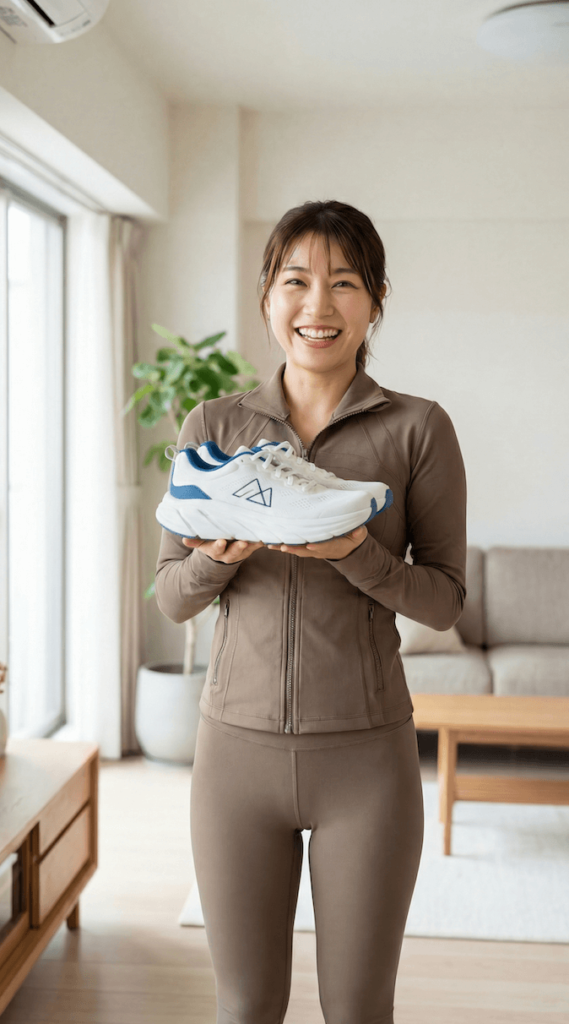
この画像も、動画生成AIを使うと――
このように、まるで最初から動画として撮影したかのような映像に変えられます。
この記事では、AI初心者の方向けに
- 動画生成AIとはどんなサービスなのか
- 動画生成AIで画像・写真をどんな風に動かせるのか
- 失敗しない動画生成AIの選び方
- 動画生成AIを使って画像や写真を動かす具体的な方法
これらを、できるだけわかりやすく解説します。
動画生成AIを使えるようになると、趣味の作品づくりはもちろん、SNS投稿や仕事にも幅広く活用できます。
ぜひこの記事を参考に、動画生成AIにチャレンジしてみてください!
動画生成AIとは?無料でも使えるのか?
はじめに、動画生成AIの基礎知識を解説します。
なるべくやさしく解説するように心がけるので、まずここで初歩的な知識を身につけましょう!
「動画生成AI」はどんなサービス?
「動画生成AI」とは、その名の通り動画を生成できるAIサービスです。
ただ、動画生成方法はいくつかあります。
画像や写真を動かしたい時は、動画生成AIにある「Image to Video」という機能を使います。
英語なので難しく見えますが
「画像から動画」
というシンプルな意味です。
「Image to Video」は人によっては「i2v」という表現もしますが、どちらも「画像から動画」という同じ意味となります。
動画生成AIでは「Image to Video」の他にも
- Text to Video(テキストから動画を作る)
- Video to Video(動画から動画を作る)
などの動画生成方法があります。
初心者にとって、操作自体は「Text to Video」が一番簡単です。
文字でどんな動画を作るか指示するだけですからね。
けれど、Text to Videoでイメージ通りの動画を作るのは慣れた人でも難しいです。
実際にネットやSNSで見かけるAI動画のほとんどは「Image to Video」で作られています。
つまり、画像を動かして動画を作っているのです。
パソコンだけでなくスマホからも使える
動画生成AIはパソコン(Mac・Windows)から使う人が多いです。
けれど、最近は人気のある動画生成AIがどんどんスマホに対応しています。
アプリに対応するサービスも増加しており、ChatGPTで有名なOpenAIが運営する動画生成AI「Sora」は大人気アプリとなっています。
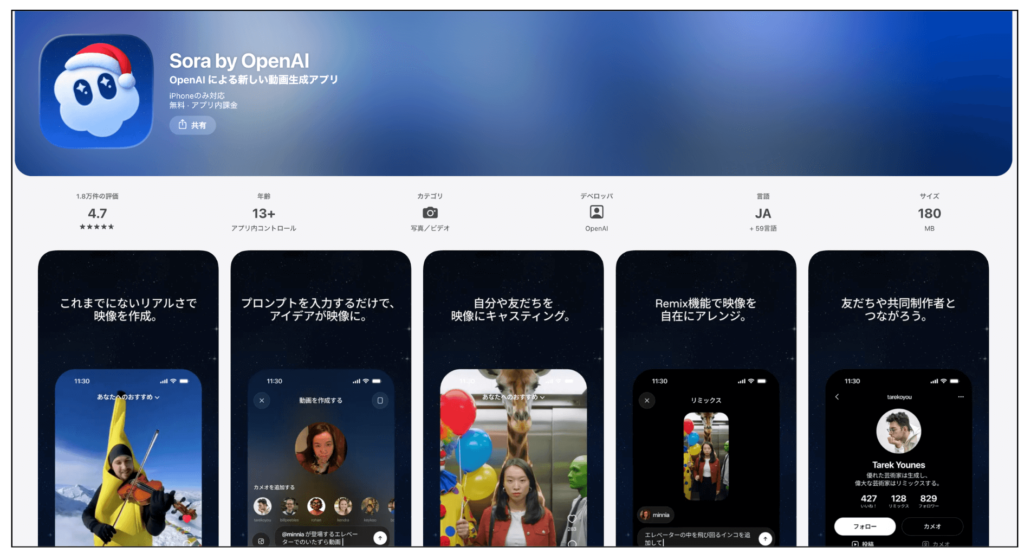
正直なところ、パソコンの方が動画生成AIを使いやすいと思いますが、スマホからでも使えますので安心してください。
サイトの日本語対応に関しては、最近は日本語表記のサービスが増えている印象です。
けれど、英語のみ対応のサービスも多いです。
画像や音声も作れる動画生成AIが増えている
動画生成AIで作れるのは動画だけではありません。
最近の動画生成AIは多機能化しており、画像も生成できるサービスが増えています。
同じように、音声が作れるサービスも増えています。
なので、
「AIでアニメを作りたい」
「AIでバズりそうな動画を作りたい」
こんな時は1つの動画生成AIを使うだけで作業がすべて完結することもあります。
「プロンプト(指示文)」は必要だけど、初心者でも簡単に使える
動画生成AIでは、「プロンプト(指示文)」を使ってAIに生成する動画の内容を指示します。
画像を動かして動画を作るときも同じで、やはりプロンプトが必要になります。
初心者にとってプロンプトはかなり高いハードルになります。
ですが、2025年の間に動画生成AIの性能はかなり進化し、人の意図を読み取る能力が上がっています。
よって、最新の動画生成AIならシンプルなプロンプトでも破綻せずにイメージ通りに動かせることが増えています。
※「破綻」とは動画の画質が乱れたり、現実世界ではありえない動きをすること
それに、プロンプトに関してはChatGPTやGeminiなどの生成AIに全て任せているクリエイターも多いです。
なのでプロンプトに関してはそんなに心配しないで良いと思います。
「生成AIと相談しながら作ればいいや」
こんな軽い感覚で取り組むのが一番です。
無料会員でも使えるサービスがほとんど
次は気になるであろう動画生成AIの料金です。
動画生成AIは、だいたい無料で会員登録できます。
そして無料会員でも「クレジット」をもらえることが多いです。
クレジットとは、そのサイト内で使える通貨のようなもの。
動画生成AIでは、この「クレジット」を消費しながら動画を作ることになります。
無料会員がもらえるクレジットはお試し的なもので、量は少なめです。
毎月無料クレジットをくれるサービスもあれば、初回登録時のみのサービスもあります。
毎日くれるサービスもあります。
なので、基本的にはお金を使わなくても動画生成AIで画像・写真を動かす体験はできます。
無料で使ってみて
「もっと使ってみたい」
と思ったら有料プランに課金しましょう。
有料プランに課金すると
- 使えるクレジットが増える
- 使える機能が増える
- 高画質の動画を作れるようになる
- 動画生成の速度が速くなる
- ウォーターマーク(サービスのロゴのような画像)を削除できる
などのメリットがあり、よい動画を作るための環境が整います。
料金が安いサービスだと、有料プランでも1ヶ月7ドル〜9ドルくらいで使えます。
日本円で1,000円〜1,500円くらいですね。
料金の支払い方法は「クレジットカード」が主流
動画生成AIでは、料金の支払い方法は、基本的にクレジットカードです。
世界的に人気のある動画生成AIを運営している会社はすべて海外企業です。
アメリカ・中国に本社があることが多いですね。
だから料金表示もドルですが、日本で使えるクレジットカードなら普通に決済できます。
クレジットカード決済では「stripe(ストライプ)」というサービスが仲介します。
よって決済画面は以下のようなstripeの画面になります。
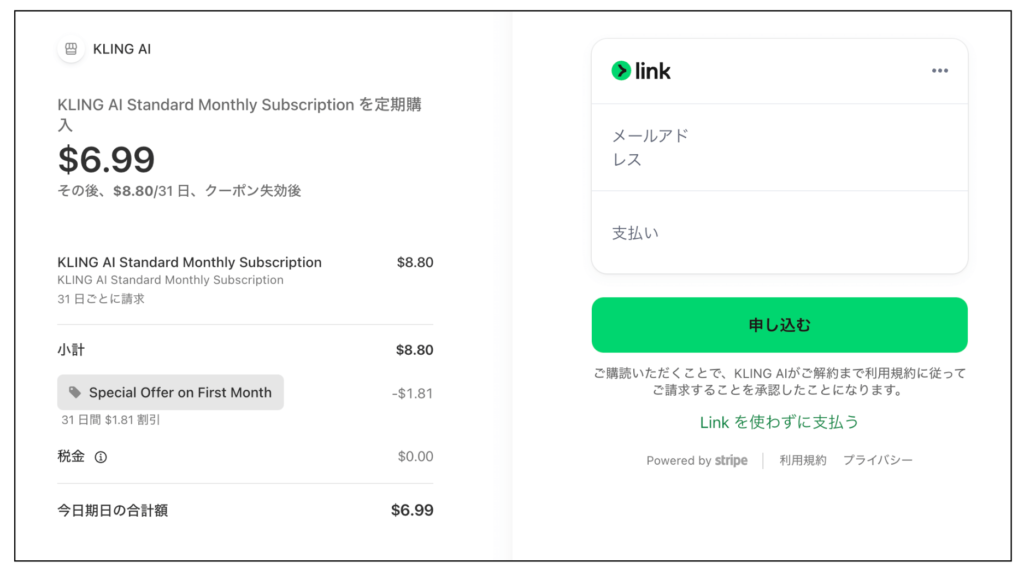
利用者側で見ると、stripeが仲介することで利便性・安全性が高くなります。
最初はすこし不安かもしれませんが、stripeは世界的な決済サービスです。
安心して利用してください。
動画生成AIを使うと写真・画像からどんな動画を作れるのか?
つぎは動画生成AIを使うと写真・画像からどんな動画を作れるのかを紹介します。
動画生成AIで作れる動画サンプル
動画生成AIで動かせるのは人だけではありません。
以下のXのポストのように、動物やキャラクターを動かすことも可能です。
動画生成AIには「リップシンク」という機能があります。
これを使うと、画像を動かすだけでなく、口パクでしゃべらせることも可能です。
下の動画は私が生成したものですが、声も動画生成AIで作っています。
もちろん、犬や猫などの動物もしゃべれます↓
迫力のあるスポーツ映像も作れます。
下のXのポスト内のボクシングの動画も、私が画像から動画化したものです。
さいきんYouTubeでよく見かける「江戸時代の生活」を解説した動画。
このような動画も動画生成AIで画像を動かして作っています。
参考動画はこちら↓
2025年に話題になった熊関係のショート動画。
これらもほとんどが動画生成AIで作られています。
性的な要素が強いアダルト動画は作れない
このように、動画生成AIを使えばいろんな動画を作れます。
ただし、企業が運営する動画生成AIサービスでは、性的な要素が強い動画は作れません。
動画生成AIによって基準は異なりますが、作れないことが多い動画をまとめると、以下のようになります。
- 性的な要素が強い動画
- 17歳以下の未成年が出演する、性的な要素のある動画
- 暴力的な動画
- 明らかに法律・公序良俗に違反する動画
何でも作れるわけではないので注意してください。
けれど、抜け道はあります。
それは自分のパソコンに動画生成AIのソフトウェアをインストールして使う方法です。
ただ、この方法については私も詳しくないので省略させていただきます。
動画生成AIにはどんな危険性・リスクがあるのかを解説
次は、動画生成AIのリスクについて解説します。
結論から言うと、正しく使えば動画生成AIは安全です。
常識の範囲で使えば、怖いことは一切起きません。
けれど、動画生成AIを悪用、つまり法律に違反するような使い方をすると罪に問われる可能性があります。
悪用して逮捕されるなどの事例は増えている
実際に、動画生成AIを悪用し逮捕されるなどの事例は増えています。
以下はニュース報道のリンクです。
- 生成AIで児童のわいせつ画像、元小学教諭を児童ポルノ所持で起訴…全国初
- “ディープフェイクポルノ”初摘発 AIで演者と芸能人の顔を差し替え公開した疑い 千葉県警
- AI悪用、わいせつ動画2600本をモザイクなしに見えるよう加工し販売…自称クリエイター逮捕
- 合成動画で逮捕 AIのウソに抵抗力を
- 10代女性の顔写真からAIでわいせつ画像生成掲載疑い 札幌の男逮捕 被害者と面識なし
- 生成AIを悪用しディープフェイク 広告で仮想通貨詐欺、被害総額は約21億円 スペインで6人逮捕
おそらく、動画生成AIをアダルト方面で悪用している企業・個人はたくさんいます。
これらのニュースは氷山の一角で、これから逮捕者は増えると思います。
日本国内の法律に違反しないことが大事
繰り返しになりますが、動画生成AIそのものにリスクはありません。
大事なのは、動画生成AIを悪用し、日本国内の法律に違反する行為をしないことです。
具体的には
- 名誉毀損
- 著作権法違反
- わいせつ物・電磁的記録媒体の頒布・陳列
などの罪に問われる行為は絶対にやめてください。
高額のセミナー・有料サロンにも注意する
動画生成AIを使うことのリスクを補足します。
動画生成AIは非常に注目度の高い分野です。
様々なお金が集まっている分野でもあります。
そのせいか、
「動画生成AIでお金を稼ぎたい」
「AI動画クリエイターになりたい」
などの気持ちをもつ人に対して、高額のセミナーや、同じく高額の有料サロンに勧誘する人たちがいるそうです。
動画生成AIに関する情報は、だいたいがX・YouTube・noteで手に入ります。
noteは有料のこともありますが、X・YouTubeなら無料で鮮度の高い情報が得られます。
よりディープな情報が欲しい場合は、それぞれのサービスのredditやDiscordで入手できます。
動画生成AIの進化はすさまじく早いです。
たった1ヶ月でガラッと勢力図が変わることも多いです。
要は「情報の陳腐化」のスピードが速いのです。
なので、動画生成AIのノウハウや、案件獲得のノウハウを得るために何万円〜何十万円という大金を払う必要はないと思います。
個人的にはそのお金を動画生成AIに使った方が、ずっと有意義な投資になると考えています。
AI初心者はどの動画生成AIを選べばいいのか?6つの基準を紹介
次のテーマは
「初心者はどの動画生成AIを選べばいいのか?」
です。
というのも、いま世界中で新しい動画生成AIサービスがどんどん増えており、初心者はどれを使えばいいのかさっぱりわからない、という状態だからです。
このテーマは正解はありません。
なぜなら、人によって動画生成AIに求めるものが違うからです。
アニメを作りたい人もいれば、ミュージックビデオを作りたい人もいます。
ITやAIに関する知識もかなり個人差があります。
だから、誰でも満足できる動画生成AIを選ぶのは不可能です。
とはいえ、対象を「動画生成AIに興味があるAI初心者」にすると、以下の6つの基準をすべて満たすサービスがおすすめです。
- 世界全体の利用者数が多い
- 大企業が運営している。もしくは有力企業から出資されている
- Webサイトから使えて日本語対応している
- もらえる無料クレジットが多い
- 1つの動画を作るのに発生するコストが安い
- 生成される動画のクオリティが高い
なぜこの基準を満たすサービスがおすすめなのかを、簡単に解説します。
① 世界全体の利用者数が多い
世界全体で利用者数が多いと、ネット上でその動画生成AIのテクニック・ノウハウなどの情報を得やすくなります。
また、ユーザー数が多いとビジネスが上手く回っている可能性が高く、急なサービス終了などのリスクが減ります。
② 大企業が運営している。もしくは有力企業から出資されている
動画生成AIの運営企業が大企業もしくは有力企業から出資されていると、こちらも急なサービス終了リスクが減ります。
③ Webサイトから使えて日本語対応している
動画生成AIには、Webサイトからでは使えないサービスがあります。
パソコンにインストールするタイプですね。
初心者の場合、Webサイトから使える動画生成AIを選びましょう。
また、日本語に対応しているサービスの方が使いやすいです。
④ もらえる無料クレジットが多い
無料クレジットは大事です。
お金を使わないでいろいろ遊べますからね。
なるべく毎月無料クレジットがもらえて、なおかつクレジットが多いサービスを選びましょう。
⑤ 1つの動画を作るのに発生するコストが安い
無料クレジットが多くても、1回の動画生成でクレジットを大量消費したら意味がありません。
動画生成1回あたりの消費クレジットが少ない、コストが安いサービスがおすすめです。
⑥ 生成される動画のクオリティが高い
動画のクオリティも大事。
作った動画をXやInstagramにアップする場合、やはり動画のクオリティが高い方が見栄えがします。
なるべくクオリティが高い動画生成AIを使いましょう。
6つの基準をすべて満たす、おすすめの動画生成AIを紹介
先ほど紹介した6つの基準を満たす、おすすめの動画生成AIを紹介します。
それはKling(クリング)です!

Klingは中国の上場企業「快手」が運営する動画生成AI。
6つの条件をすべて満たす、稀有な動画生成AIです。
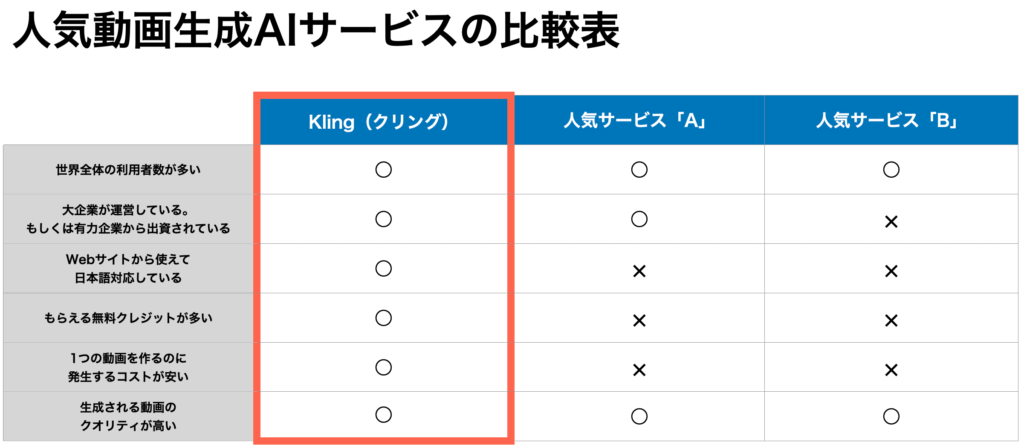
Klingはもともと高い人気がある動画生成AIでした。
そんなKlingが2025年12月に大規模なアップデートを実行。
生成される動画のクオリティ面が強化されただけでなく、新しい機能も追加されました。
いま動画生成AIを始めるならKlingは最適だと言えます。
このあと、Klingの使い方を解説します。
Klingの無料クレジットで写真・画像から動画を作る流れを解説
Klingの無料クレジットを使って、写真・画像から動画を作る流れを解説します!
① Klingに無料会員登録・ログイン
まずKling公式サイトにアクセスしてください。
アクセスしたら中央にある「創作を始める」をクリックします。

次の画面ではサイドバーの下の方にある
「ログイン」
をクリックしてください。
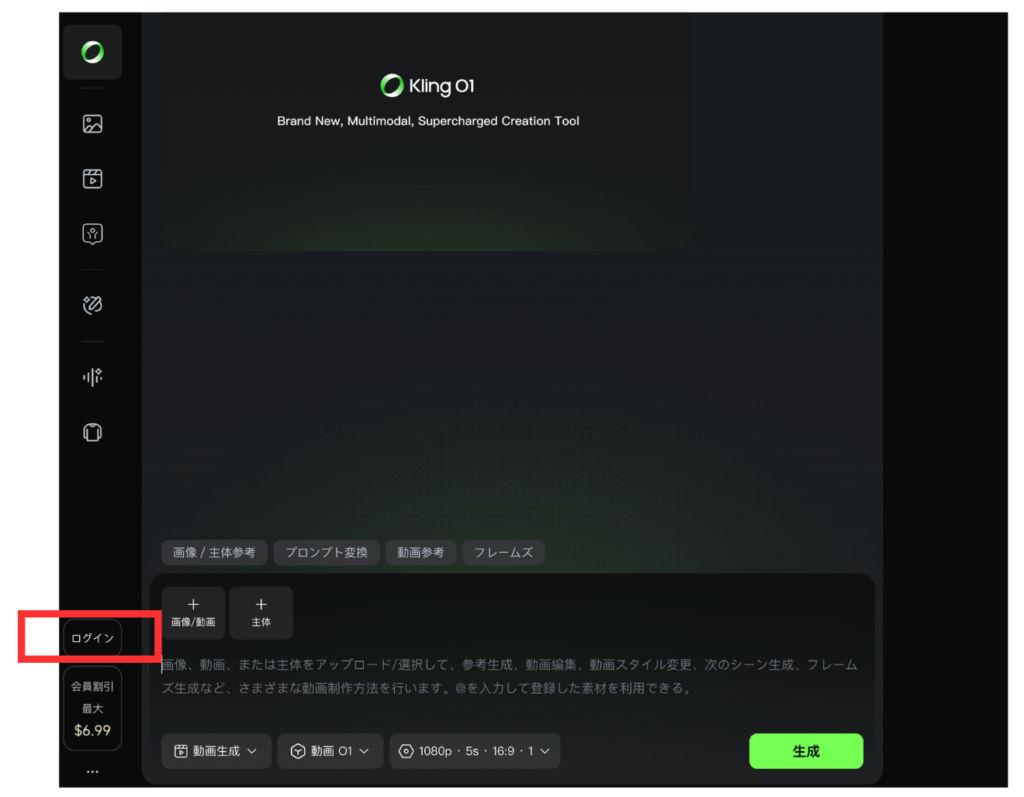
次の画面の右側に複数のログイン方法が表示されます。
以下の3つですね。
- Googleアカウント
- Appleアカウント
- メールアドレス
この中からお好きなログイン方法を選択してください。
特にこだわりが無ければGoogleアカウントがおすすめです。

ログインが完了すると、以下の画面が表示されます。
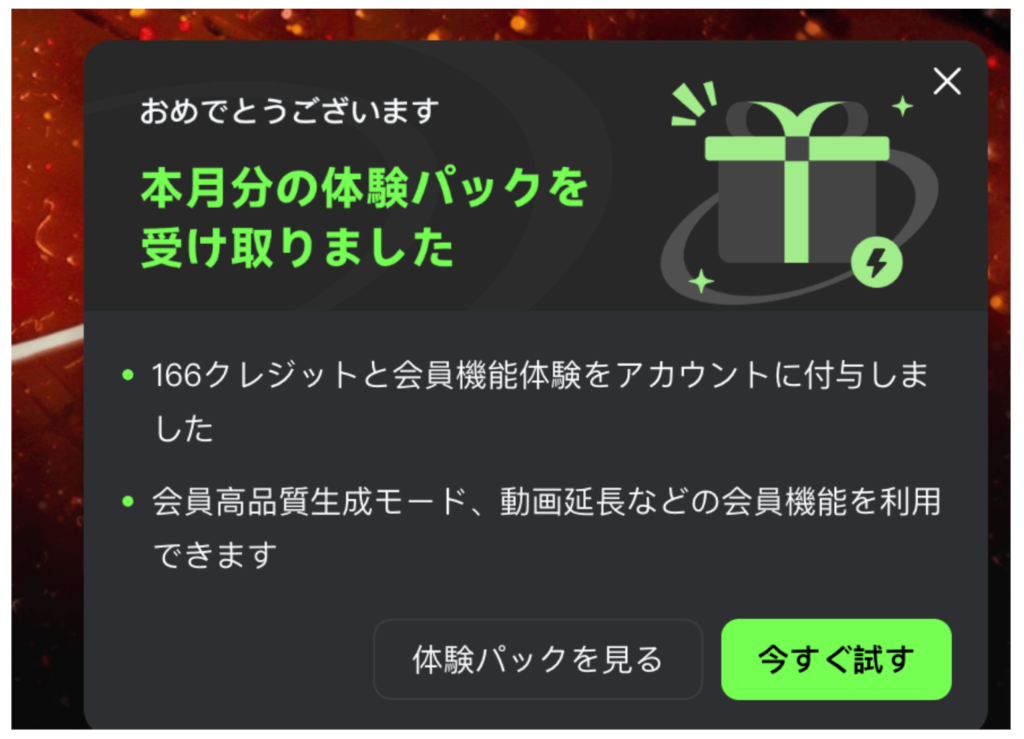
今月分の無料クレジットとして166クレジットを受け取ったので、これで画像を動かしましょう!
② 動かす画像を生成
せっかくなので、動かす画像もKlingで生成しましょう。
まず、サイドバーにある「画像生成」をクリックします。
クリックすると、画像生成できるページに移動します。
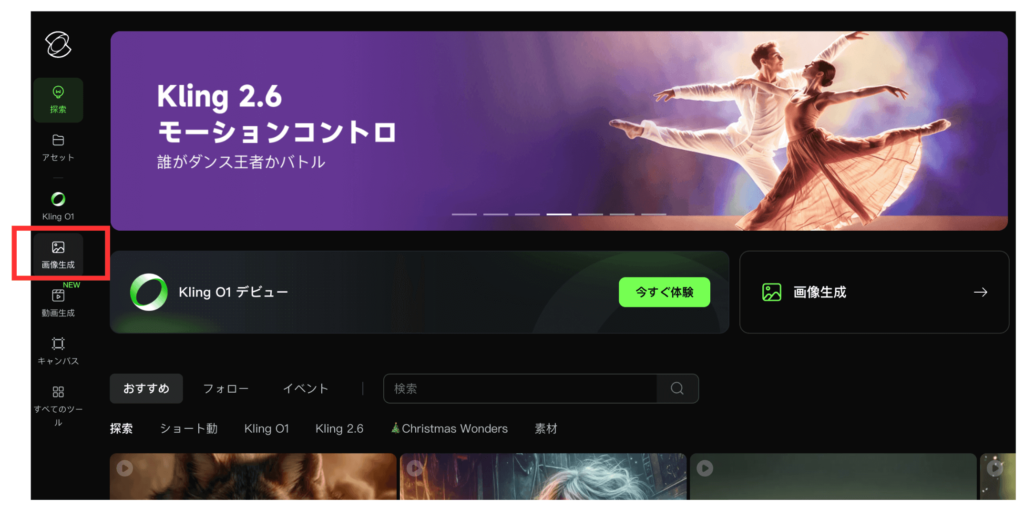
今回は
「テキストから画像生成」
を選択し、以下のプロンプトを入れました。
リアルなバーニーズ・マウンテン・ドッグの画像を生成して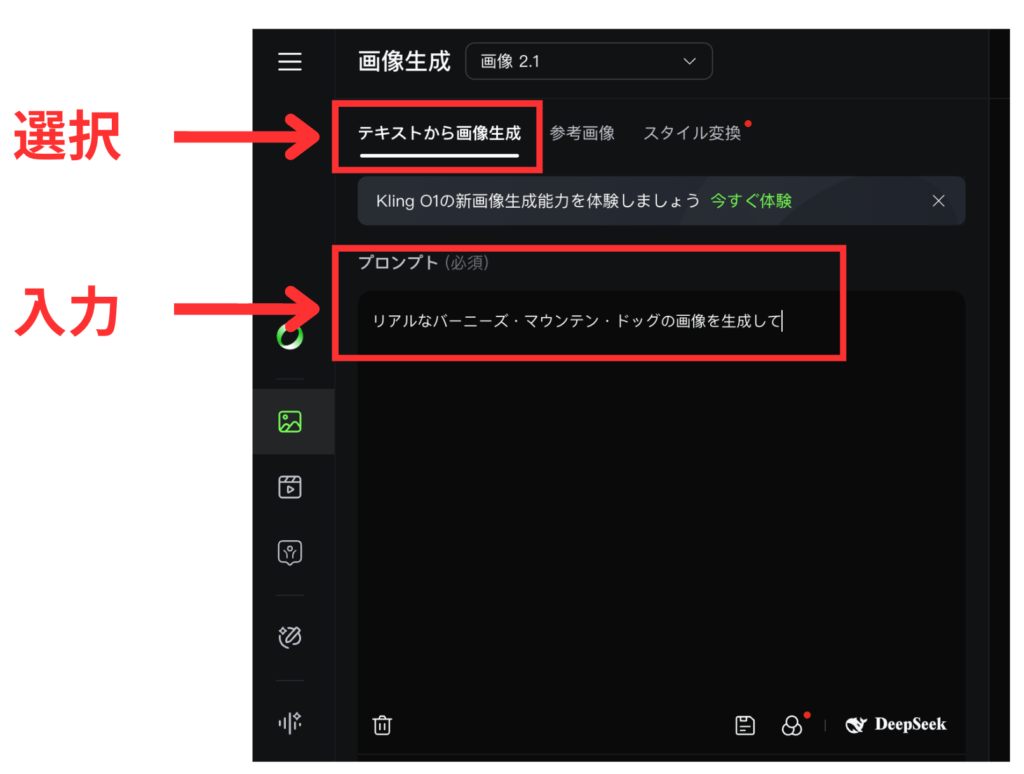
次は
- 画像のサイズ
- 生成枚数
- 画質
などを指定します。
指定できる箇所は下の画像を参考にしてください。
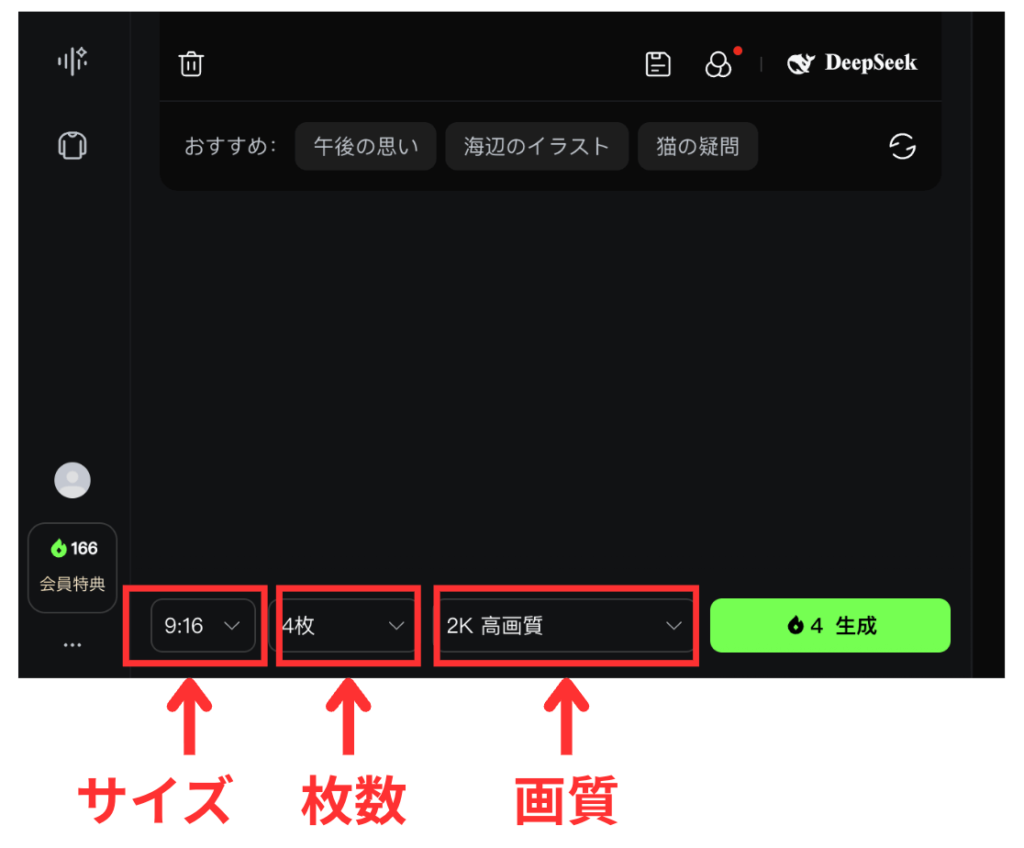
今回は以下で設定します。
- サイズ→16:9
- 枚数→2枚
- 画質→2K 高画質
ちなみに、Klingでは画像1枚生成すると1クレジット消費します。
節約したい場合は枚数を1にしてください。
設定後、右下の生成ボタンをクリックすると画像生成が始まります。
生成された画像は、パソコンだと右側画面で確認できます。
数秒で以下の2枚の画像が生成されました!
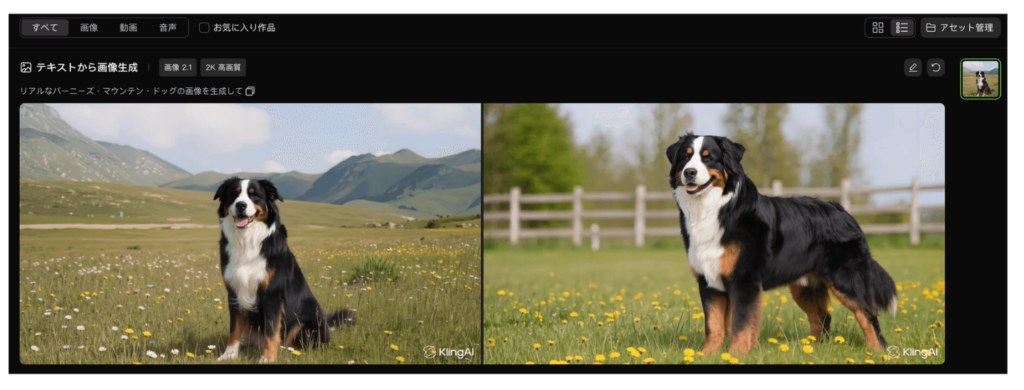
どちらも綺麗ですが、右側の画像を動画にしてみようと思います。
③ 画像から動画を生成
動かしたい画像にマウスを当てると、「動画生成」という表示が出るので、クリックしてください。
クリックすると、動画生成ページにジャンプします。
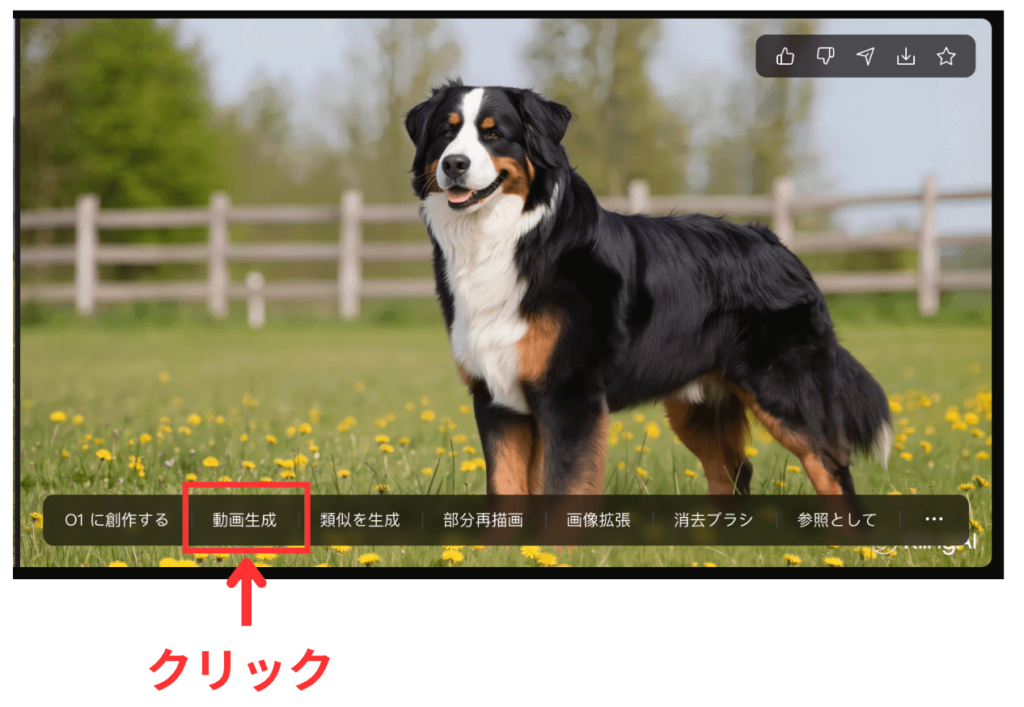
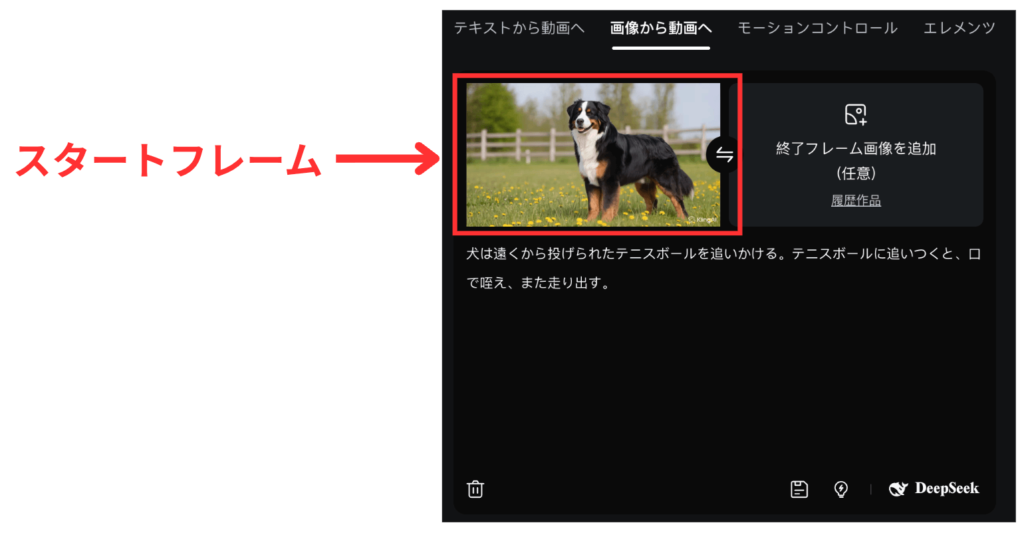
さきほど生成した画像が左側のフレームに収められているのが確認できるはずです。
この場所を「スタートフレーム」と呼びます。
「スタートフレーム」は、動かしたい画像を指定する箇所です。
動画生成AIではひんぱんに出てくる言葉なので、覚えてください。
※スタートフレームの逆は「エンドフレーム」と呼びます
次はプロンプトです。
今回は以下のプロンプトを入力します。
犬は遠くから投げられたテニスボールを追いかける。テニスボールに追いつくと、口で咥え、また走り出す。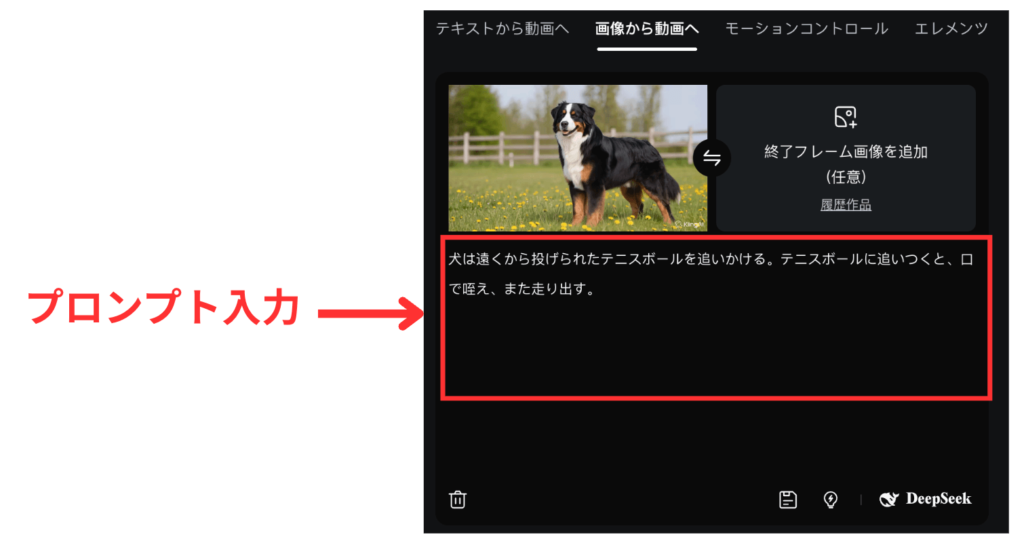
あとは
- 画質
- 秒数
- 生成枚数
を指定します。
生成できる箇所はこちら↓
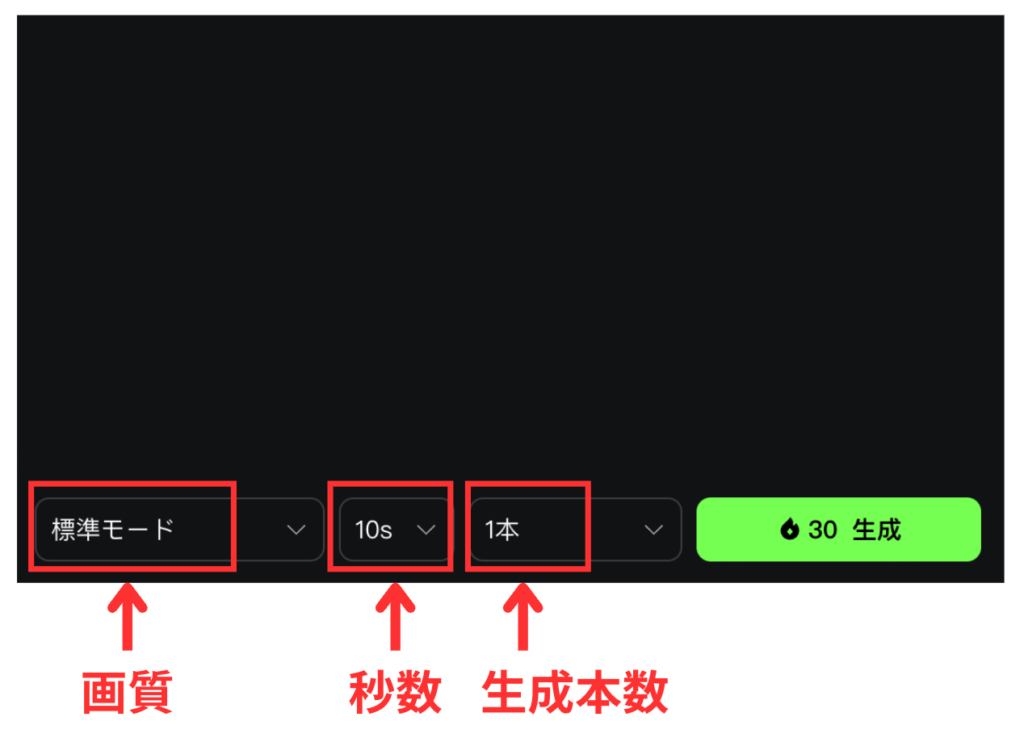
10秒の動画を1本作ると30クレジット消費します。
もし消費クレジットを減らしたい場合は5秒にしてください。
そうすると、消費クレジットは半分の15になります。
設定が完了したら生成ボタンをクリックしてください。
無料会員だと生成に時間がかかりますが、これは耐えるしかありません。
10分ほどで生成された動画がこちら↓
Klingを使うとこのように、簡単に画像から動画を生成できます!
Klingの無料クレジットを使って画像から動画を作る流れの解説は以上となります。
動画生成AIを学ぶのにおすすめのXアカウントを紹介
この記事では、動画生成AIで画像や写真を動かす方法などを解説しました。
記事を読むことで、なんとなくの雰囲気はおわかり頂けたと思います。
この記事を読んで初歩的な知識は身についたと思うので、あとは実際に使いながら経験を増やしましょう。
もし動画生成AI関連の情報が欲しいなら、以下のXアカウントをフォローするのがおすすめです。
- ぽんず🐕 AIクリエイターさん
- AoKi ¹⁰⁴さん
- yachimat – AI Short Animeさん
- 角煮星丸さん
- GENEL | AI動画×クライアントワーク
- おのふみ| AI×画像・動画生成さん
このような方たちの発信する情報をチェックすれば、自然と知識が身につくはずです。
動画生成AIの世界は変化がとても速いですが、まずは「触ってみる」「作ってみる」ことが何より大切です。
難しく考えすぎず、気になったツールや表現を試しながら、自分なりの作り方を見つけてみてください。
この記事が、あなたの動画生成AIの第一歩になれば幸いです。