
 田辺勝裕
田辺勝裕
この記事ではn8nの料金について詳しく解説します。
重要なことなので先にお伝えしておくと、n8nの料金は運用方法によって変わります。
そして、運用方法はざっくり分けると以下の3種類があります。
- クラウド版:n8nが運営するサイトにアクセスして使うタイプ
- セルフホスト(ローカル):自分のパソコンにn8nをインストールして使うタイプ
- セルフホスト(サーバー):サーバーにn8nをインストールして使うタイプ
下の図で、3種類それぞれの最低料金(月額)とおすすめの人をひと目で比較できます↓
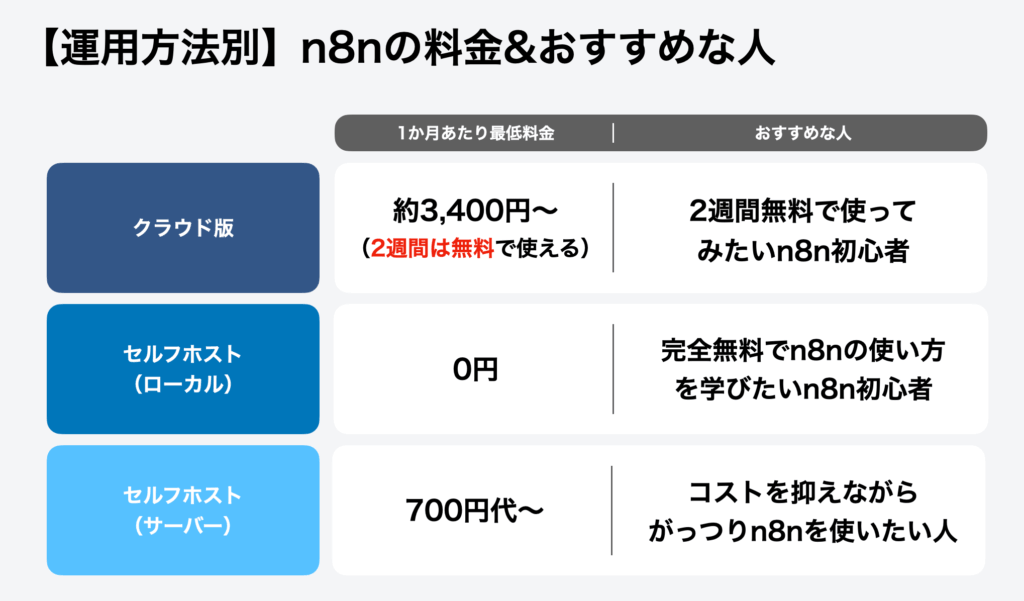
クラウド版は2週間無料で使えます。
けれど、その後は有料で、最低でも1ヶ月あたり3,400円ほどの料金が発生します。
ローカルでのセルフホストは完全無料で使えるのが最大の魅力です。
けれど、機能面で制約があるのが弱点(制約については記事内で解説しています)。
サーバーでのセルフホストはクラウド版と比べると、ずっと低い料金でn8nを使えます。
さらに、機能面でも制限がありません。
全体的にバランスが良く、個人的に最もおすすめの方法です(私もこの方法でn8nを使っています)。
料金について重要なことはすでにお伝えしましたが、ここからはn8nの3つの運用法の料金や特徴、おすすめな人を詳しく解説します。
どの方法でn8nを使うべきか迷ってる方はぜひチェックしてください!
【運用方法別】n8nの料金・毎月の費用を解説
n8nの料金・毎月の費用を以下の順番で解説します。
- クラウド版
- セルフホスト(ローカル)
- セルフホスト(サーバー)
クラウド版には3つの料金プランがある
まずはクラウド版から解説します。
n8nのクラウド版には、Starter・Pro・Enterpriseの3つのプランがあります。
それぞれの料金と機能面での違いを表でまとめました↓
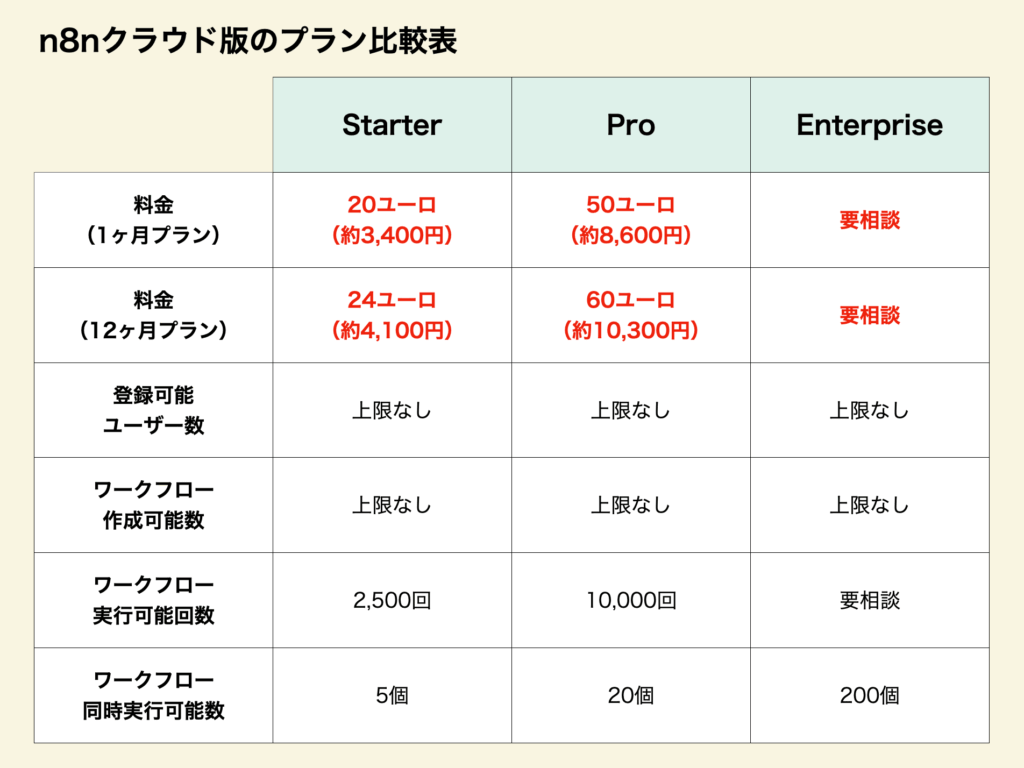
Pro・Enterpriseは企業向けで、個人の場合、ほとんど人はStarterプランで機能的には十分だと思います。
すでにお伝えしていますが、クラウド版ならn8nを2週間(14日間)無料で使うことができます。
さらに、クラウド版には「運用の手間が減る」という大きなメリットがあります。
具体的には以下の手間が減ります。
- n8nのバージョン更新
- n8nのワークフローに追加したいサービスとのAPI連携
とくに、n8nを使っていると都度発生するAPI連携はけっこう手間です。
この作業が減るのは、とくにn8n初心者にとっては大きいと感じます。
けれど、毎月発生する3,400円以上の料金は大きな負担になります…
しかも通貨はユーロなので、円安の影響で料金は高騰傾向。
個人が使う場合、出費が減らせるセルフホストを検討した方が良いと思います。
よってクラウド版がおすすめなのは
「2週間無料で使ってみたいn8n初心者」
となります。
※企業の場合はEnterprise版が選択肢になりますが、データをn8nのサーバーに置くことになるので、これがネックになります
n8nのクラウド版とセルフホスト版の違いについては以下の記事で詳しく解説しています。
より詳細にわたって違いを知りたい方はぜひチェックしてください。

ローカルでのセルフホストなら無料でn8nを使える
次はローカル環境、つまりパソコンにn8nをインストールして使う際の料金を紹介します。
すでにお伝えしたように、ローカルで使う場合は完全無料でn8nを使えます。
パソコンとインターネット環境が必要なので費用はかかりますが、
- n8nの利用料
- サーバー代
はどちらも無料となります。
費用のことを気にせず勉強できるので、n8nを使ってみたい初心者におすすめの方法です。
ローカルでのセルフホストには料金面でのメリットがありますが、機能面でのデメリットがあります。
具体的には以下の4つが挙げられます。
- 外部サービスと連携が難しい
- パソコンをオフにするとワークフローも動かない
- n8nのバージョン更新やAPI連携の作業が発生する
- パソコンが1台だと複数のユーザーで使えない
とくに重要なのが外部サービスとの連携です。
ローカル環境だと、通常は外部サービスからローカルのn8nにアクセスできません。
よって、Webhookなど外部から呼び出す機能を使えなくなります。
このデメリットの回避策はありますが、非エンジニアにとってはやや難しい内容です(ngrokなどのツールを使う)。
よって、n8nの醍醐味とも言える外部との連携に支障をきたすことになり、n8nを使ってがっつり勉強したい人にはローカルでのセルフホストはあまり向きません。
とはいえ完全無料でn8nを使える、というのは魅力的です。
以下のリンク先記事でn8nをローカル(パソコン)にインストールする方法を解説していますので、ぜひ試してみてください。
サーバーでのセルフホストならサーバー代のみで使える
次はn8nをサーバーにインストールして使うタイプのセルフホストの料金を紹介します。
このタイプだと、料金が発生するのはサーバー代のみです。
なので、もしすでにサーバーを用意してあれば、そこにインストールするだけで使えるようになります。
といってもそんな人は少なく、じっさいはレンタルサーバーと契約する人がほとんどです。
日本国内・海外のn8nユーザーの投稿を調査した結果、利用者が多いレンタルサーバーは以下の3つです。
この3つのサービスの料金は以下の表でまとめました↓
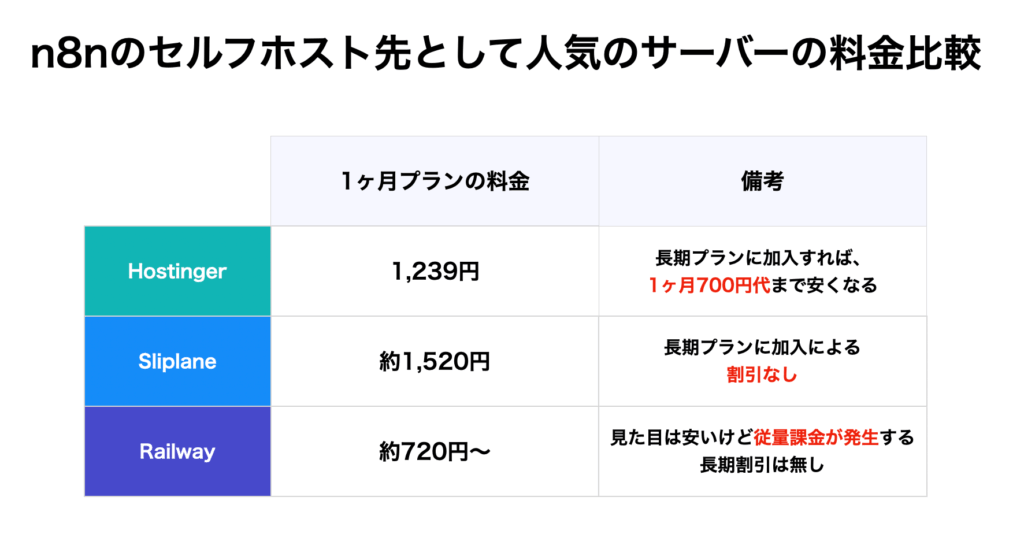
1ヶ月プランだとRailwayが安く見えますが、長期プランや従量課金も考慮すると最も安いのはHostinger(ホスティンガー)です。
この記事の冒頭で私もサーバーでセルフホストしてることをお伝えしてますが、私はHostingerを利用しています。
最初は1ヶ月プランで契約し、1,239円で使いました。
1ヶ月使ってみて快適だったので今は24ヶ月プランで契約しています。
1ヶ月あたりの料金は779円です(定価だと2,169円ですが、友達紹介割引を使いました)。
サーバーでのセルフホストなら、ローカルでのセルフホストのような機能制限はありません。
ただし、n8nのバージョンアップやAPI連携はすべて自分で行う必要があります。
正直なところ、バージョンアップはともかくとしてAPI連携はけっこう面倒です。
それでも料金はクラウド版と比べると圧倒的に安いので、私はHostingerを使ったセルフホストをとても気に入っています。
Hostingerを使ってn8nをセルフホストする方法は以下の記事で詳しく解説しています。
友達紹介割引で料金を値下げする方法も解説していますので、ぜひ参考にしてください。

費用を抑えてn8nを学びたい初心者におすすめの流れを紹介
ここまで、n8nの料金について解説しました。
最後に、費用を抑えてn8nを学びたい初心者におすすめの流れを紹介します。
① n8nクラウド版を2週間無料で使ってみる
n8nを全く使ったことがない人は、最初はn8nクラウド版を2週間無料で使ってみてください。
クラウド版なら登録後、すぐにn8nのほとんどの機能を使えます。
主要な生成AIとのAPI連携も簡単で、初心者でもストレスなくn8nを体験できます。
無料で2週間使ってみて、n8nの使い方やできることを把握しましょう。
2週間経ったら急に課金される、なんてこともありません(ただし、2週間経っても課金しないと作ったワークフローは削除されます)。
n8nクラウド版はこちらから登録できます。

② ローカルから無料で使いn8nへの理解を深める
n8nクラウド版を2週間使ってみたら、つぎはお持ちのパソコンにn8nをインストールして、引き続き無料で使いましょう。
この段階ではどんどんワークフローを構築し、n8nへの理解を深めることが重要です。
ただし、説明したようにローカルでn8nを使う時は機能面での制限があります。
外部サービスからn8nにアクセスするようなワークフローは作れませんので注意してください。
逆に、n8nから外部サービスにアクセスするワークフローなら問題なく作れます。
③ サーバーでn8nをホスティングする
①と②の過程を経て
「もっとn8nについて学びたい」
「いろんなワークフローを作って業務を自動化したい」
と思ったら、サーバーでn8nをセルフホストしましょう。
すでにお伝えしていますが、コスト面ではHostingerがおすすめです。
Hostingerでセルフホストすれば、機能面での制限がなくなり、様々なワークフローを自動化できます。
ただし、契約するときは1ヶ月のような短期ではなく、12ヶ月もしくは24ヶ月のような長期プランを選択してください。
そうすれば、1ヶ月あたりの料金はかなり安くなります。
Hostingerの契約・課金するときの流れは以下の記事で詳しく解説しています。
ぜひ参考にしてください。