
 田辺勝裕
田辺勝裕
n8nによる業務自動化は魅力的ですが、クラウド版の月額4,000円はかなりきつい・・・
そこで私は、Hostinger(ホスティンガー)を契約してn8nをセルフホストしてみました!
私はIT・WEB業界歴は長いですが、非エンジニアです。
プログラミングは初心者レベル。
そんな私でも、たった5分ほどでn8nの設定が完了しました。
セルフホストなのでn8nの料金は無料。
Hostingerの料金は1ヶ月あたり779円です。
クラウド版よりもずっと低い出費でn8nを使っていますが、何も問題なく快適に使えています。
記事内では
- 私がHostingerを選んだ理由
- Hostingerの契約・課金からn8n公開までの手順
- セルフホストすると発生する作業
などを解説します。
お金の問題でn8nのセルフホストを検討してる方はぜひ参考にしてください!
Hostingerを選んだ理由は「料金の安さ」
はじめに、私がn8nのセルフホスト先としてHostingerを選んだ理由を紹介します。
Hostingerを選んだ最大の理由は「料金の安さ」です。
他のレンタルサーバーとの料金比較
Hostinger以外でn8nのセルフホスト先として人気のレンタルサーバーは以下。
どちらも簡単にn8nをインストールできる機能があります。
n8nのクラウド版も含め、1ヶ月あたりの料金を比較した図がこちら↓

見た目だとRailwayの料金の安さが魅力的です。
けれど、Railwayは利用料が一定を超えると従量課金が発生します。
海外・日本ユーザーの口コミを見ても、大なり小なり従量課金が発生してるユーザーをちらほら見かけます(参考:Simonさん、Taiyo | AIで遊ぶ大学生さん)。
Hostingerの場合、そもそも料金が安く、なおかつ長期プランで契約したり、招待コードを使えば値段はRailway並になります。
一定の料金で使えた方がn8nをさわりながら勉強してる人も安心して使える(たくさん実行できる)と思うので、この記事ではHostingerを選択しました。
日本語対応してるのも初心者にとって嬉しいポイント
Hostingerは料金の安さだけでなく、以下のような使いやすさの面でも魅力があります。
- 日本語対応の管理画面で操作がわかりやすい
- AIアシスタント「Kodee」に日本語で質問できる(初期設定で迷ってもサポートしてくれる)
実際に使ってみて、日本語で読めて、質問もできるのは本当に安心感がありました。
英語に不安がある方でもストレスなく操作できるので、初心者にもおすすめです。
【重要】Hostingerの料金を安くする方法
ここからは、Hostingerの利用料金を安くする方法を解説します。
私がじっさいにHostingerと契約してわかったことなので、契約を考えてる方はぜひ参考にしてください。
料金割引が適用されるのは初回の契約のみ
Hostingerを契約するとき、いきなり長期プラン(12ヶ月・24ヶ月)での契約は不安ですよね。
私も不安だったので最初は1ヶ月プランで契約しました。
料金は1,239円でした。
定価は2,169円なので、初回割引でけっこう安くなりました。
1ヶ月はあっと言う間に過ぎます。
使用感が良かったので、次は12ヶ月でHostingerを契約しようと思い、Hostingerの契約更新画面を開きました。
そこに表示された価格は以下。
- 12ヶ月プラン:1ヶ月1,709 円(総額20,508 円)
- 24ヶ月プラン:1ヶ月1,549 円(総額37,176 円)
初回に契約したときよりも、1ヶ月あたりの料金が高くなっています。
つまり、割引が適用されるのは初回の契約のみなのです。
正直なところ、契約更新時も割引が適用され、1ヶ月あたり900円くらいで契約できると思ってたので、戸惑いました。
私はすでにn8nのワークフローも複数作っていました。
サーバーの契約を更新しないと、ワークフローは削除されます。
でも
「毎月1,700円も払いたくない」
という気持ちも強いです。
毎月のサブスクはなるべく減らした方がいいですからね。
出費を減らすことを最優先に考え、選んだのが
「Hostingerで別のアカウントを作り、そっちを24ヶ月で契約し単価を最大限下げる」
という方法でした。
24ヶ月で契約し1ヶ月あたりの料金を779円にできた
Hostingerには友達紹介割引があり、こちらのリンクからHostingerのVPSプランと契約すると、以下の料金で契約できます。
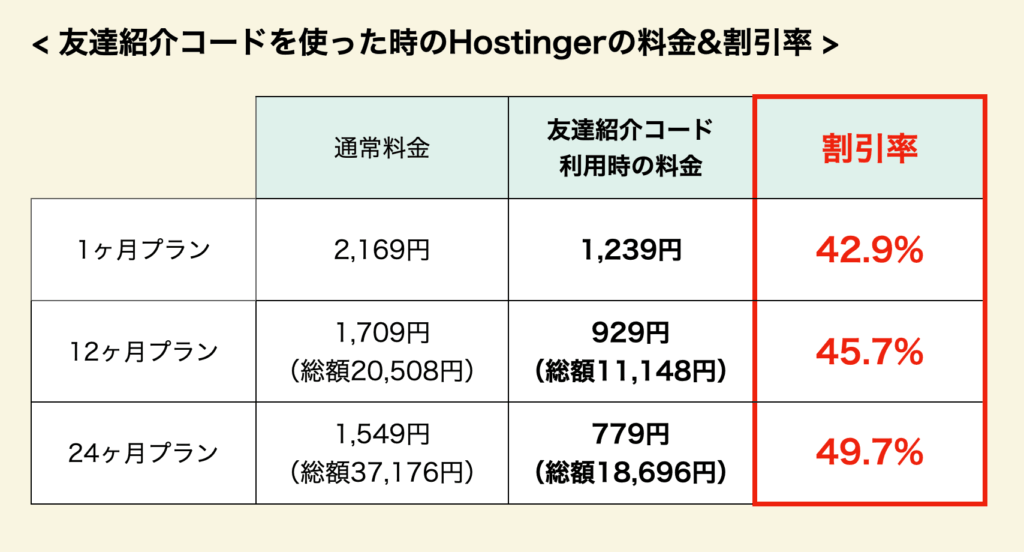
ただし、割引が適用されるのは初回のみです。
この点は変わりません。
よって、出費を減らしたいなら初回から長期プランに契約するべきです。
私はとにかく安く使いたいので、思い切って24ヶ月プランで契約しました。
Hostingerと初回契約したときと同じメアドで、別サーバーを契約したのです。
出費は合計で18,696円。
通常料金よりも約50%安い料金で契約できました。
※サーバーへのn8nのインストールは Hostinger公式ブログを参考にしました。とても簡単でした
このように別サーバーをレンタルすると、Hostingerの管理画面にサーバーが以下のように追加されます。
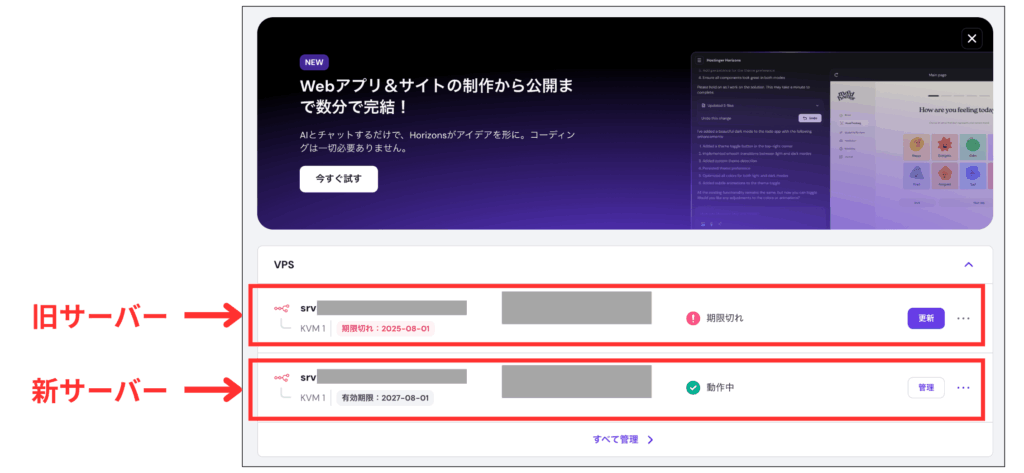
古いサーバーで作ったワークフローはJSONでエクスポートして、新しいサーバーにインポートしました。
ただ、新しいサーバーだと生成AIや各種サービスとのAPIの連携をゼロから設定しなくてはなりません。
これはちょっと面倒でしたね。
このような手間もあるので、はじめから長期プランでの契約がおすすめです。
いきなり長期プランの契約が不安な人におすすめの方法
「長期プランで契約した方がお得」
これがわかっていても、じっさいに契約するのは勇気がいりますよね。
なので、まずは無料でn8nを使ってみましょう!
以下の2つの方法ならn8nを完全無料で使うことができます。
- n8nのクラウド版を2週間使ってみる(2週間は無料で使える。その後は有料)
- クラウド版の無料体験が終わったら、ローカルにインストールして無料で使う
n8nをローカルにインストールする簡単は方法は以下の記事で解説しています。
n8nをローカルPCで動かす!一番簡単な方法を紹介【5分で完了】
この2つの方法でn8nとの相性や、n8nで出来ることを確認しましょう。
そして、n8nの可能性を強く感じたり、多くのワークフローを自動化したいと感じたら、こちらの友達招待コードからHostingerの長期プランに契約してください。
この流れなら、損をすることは無いと思います。
ぜひ試してみてください。
Hostingerの料金に関する注意点の解説は以上となります。
Hostingerでn8nをセルフホストする流れを解説
ここからは、Hostingerでn8nをセルフホストする流れを初心者向けに解説します。
STEP1 契約プランの選択
ここからは、Hostingerの契約の流れについて解説していきます。
1ヶ月プランでレンタルする方法を解説していますが、すでに解説したように、基本的には長期プランでの契約がおすすめです。
まずは こちらのリンクからHostinger公式サイトにアクセスしてください。
クリックするとHostingerの「n8n VPSホスティングプラン」の料金を確認できます。
これはHostingerがn8nユーザー向けに用意しているプランです。
ここでは左側にある「KVM 1」というプランを選択してください。

このプランを選んだのは単純に料金が安いからです。
Hostinger公式ブログでもKVM1で問題ないと言及されています。
ただし、公式がおすすめしているのは「KVM 2」のプランです(参考:Hostinger公式ブログ)。
もしKVM1でセルフホストして、動作に不満がある場合はKVM2プランへのアップグレードを検討してください。
KVM1の「プランを選択」をクリックしたら以下の画面になります。
契約期間が1ヶ月になってることを確認後、右下の「続ける」をクリックしてください。

次は契約者情報を入力します。
姓名はアルファベット入力する必要があるので注意してください。
入力したら「続ける」をクリック。

STEP2 支払い方法の選択
次のページではHostingerの料金を支払います。
決済方法は
- クレジットカード
- Paypay
- Google Pay
- Apple Pay
- Pay-Easy
などに対応しています。
おそらく、私も含めほとんどの方はクレジットカード決済だと思います。
なのでクレジットカード決済の画面を紹介します↓

4つの項目を埋めて「支払い情報の送信」をクリックしてください。
問題なければ以下のような支払い完了画面が表示されます。

STEP3 各種設定を進める
次の画面では「VPSに追加機能をインストールする」という画面が表示されます。
セキュリティ関連の機能が無料で使えるので、チェックして「続ける」をクリック。

次の画面では管理者権限(root)のパスワードを設定します。
なるべく複雑なパスワードを設定し、保管してください。
パスワードを入力したら「続ける」をクリック。

次の画面では今回レンタルしたサーバーが存在する地域が表示されます。
私の場合はインドのムンバイでホスティングされました。
確認したら「セットアップを完了する」をクリック。

あとはセットアップが完了するのを待つだけです。
だいたい5分ほどで完了します。

セットアップが完了したら、次の画面で「VPSを管理」をクリックしてください。

STEP4 n8nのアカウント設定
「VPSを管理」するとアンケートが表示されるので回答してください。
アンケートに回答すると以下の画面に移動します。
ここで「管理」をクリック。

画面が切り替わり「n8n」という表示が見つかると思います。
この画面は使うことが多いので、URLをブックマークに登録しておいてください。
名前は「Hostinger管理画面」にしておくとわかりやすいです。
ブックマークしたら画面の右側にある「アプリを管理」をクリック。

n8nのアカウント設定画面が表示されるので、それぞれ入力し「Next」をクリックしてください。

アンケートが表示されるので、入力し「Get Started」をクリック。

クリックするとn8nのライセンスキーの送付画面になります。
ボタンをクリックし、登録したメアドにライセンスキーを送ってもらいましょう。

メアドに届いた「Activate License Key」をクリックするとライセンスキーの登録完了。

お疲れ様でした。
これでn8nのセルフホストは完了です!
Hostingerで起動したn8nの画面はURLを控えたり、ブックマークに登録してください。

Hostingerでn8nをセルフホストすると発生する作業
ここからは、Hostingerでn8nをセルフホストすると必ず発生する作業を紹介します。
【重要】n8nのバージョンは常に最新にアップデートする
セルフホストする際に、必ず行ってほしいのがn8nのバージョン更新です。
n8nのバージョン更新が重要な理由
セルフホストした場合、何もしないとn8nのバージョンは更新されません。
バージョンを更新しないと
- 新機能が使えない
- トラブルが起きやすくなる
- セキュリティ面で弱くなる
などのデメリットがあります。
n8nのコミュニティへの投稿を見ても、バージョンアップしたらトラブルが解消した、という声が多いです。
なので、n8nがアップデートされたらすぐに更新してください。
n8nのアップデートを確認する方法
n8nのアップデートを確認する方法を紹介します。
Hostingerにインストールしたn8nを起動させ、画面の左下のアップデート情報を確認してください。

アップデートがある場合は、次のような画面が表示されます。

いまのバージョンは「1.99.1」ですが、新しく「1.100.1」がリリースされていることが確認できました。
せっかくなので、アップデートしましょう!
アップデートの流れをキャプチャ付きで紹介します。
【コピペで完了】n8nのバージョンを更新する手順
ここからは、n8nのバージョンを更新する手順を解説します。
見慣れない画面が多いと思いますが、記事を読みながらコピペしていけばすぐに終わるので安心してください。
n8nをアップデートするにはまず、Hostingerの管理画面に行く必要があります。
管理画面にアクセスしたら、右側にある「ブラウザ端末」をクリック。
ここから、サーバーに直接コマンドを入力できる画面に入ります。

真っ黒な画面になったら
「clear」
を入力し、Enterを押します。
画面の表示をクリアして、見やすくするだけのコマンドです。

次は
「docker –version」
と入力し、Dockerのバージョンを確かめてください。
もしここでバージョンが表示されない場合、Dockerのインストールが必要です。
「curl -fsSL https://get.docker.com | sh」
と入力してEnterしてください。
これで、サーバーにDockerがインストールされます。

次は
「systemctl enable –now docker」
と入力しEnterを押してください。
サーバーを再起動したときにDockerが自動的に起動するコマンドです。

次は
「docker compose pull n8n」
と入力しEnterを押してください。
n8nの最新バージョンを取得するコマンドです。

次は
「docker compose up -d」
と入力してEnter。
ダウンロードした新しいn8nを使って、バックグラウンド(画面を占有せずに)で起動するコマンドです。

次は以下のコマンドを入力します。
「docker compose ps」
これで、n8nのコンテナ(アプリ)が正常に起動しているかを確認します。

最後に、現在のn8nのバージョンを確認します。
「docker exec -it root-n8n-1 n8n -v」
と入力してEnter。
すると、現在インストールされているn8nのバージョンが確認できます。

最新のn8nバージョンが表示されていれば、アップデートは完了です。
お疲れさまでした!
OAuth設定は自分で行う
n8nを使ってOpenAI(ChatGPT)やGoogleとつなげるには、「OAuth(オーオース)」という設定が必要です。
クラウド版のn8nなら、数回クリックするだけでつなげられますが、セルフホスト版ではこの設定を自分で行う必要があります。
ちょっと難しそうに感じるかもしれませんが、大丈夫です。
やることは「専用のURLを入力して、情報をコピペする」といった作業が中心です。
最初だけ少し手間はかかりますが、一度設定すれば、あとは普通に使えるようになります。
焦らず、ひとつずつ設定していきましょう。
当サイトでは、こちらでn8nでGoogle OAuth認証を設定する方法を解説しています。
OAuth認証に悩んでる方はぜひ記事をチェックしてください。