
 田辺勝裕
田辺勝裕
この記事では、自動でn8nのワークフローを構築できる
「n8n MCP」
の設定方法や使い方を、初心者でもわかるように解説します。
記事に沿って設定すれば、生成AIのClaude(クロード)からプロンプトで指示するだけで、n8nのワークフローを入手できるようになります。
この方法なら、ChatGPTなどでn8nのワークフローを作るのと比べると、より高い精度でワークフローを作れます。
ワークフロー作りを時短したい方はぜひ試してみてください。
【事前準備】n8n MCPを使うのに必要なものを揃える
はじめに、「n8n MCP」を使うために必要なものを準備します。
必要なものは以下の3つです。
- Claudeデスクトップアプリ(パソコンにインストールして使うアプリ)
- n8nを起動しているURL
- n8nのAPIキー
それぞれの準備方法を解説しますね。
Claudeデスクトップアプリのインストール方法
まずは、Claudeのデスクトップアプリを準備しましょう。
Claudeデスクトップは公式サイトで無料で入手できます。
こちらの公式サイトからダウンロードし、インストールしてください。
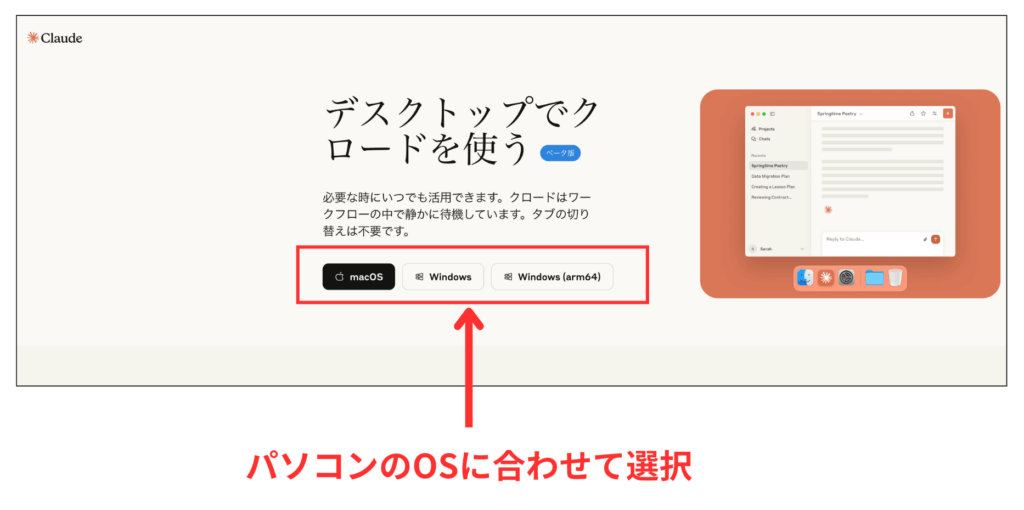
私はMacでしたが、アプリの重さは484MBでした。
インストール後、アプリを起動するとClaudeへのログインを求められます。
まだ登録していない場合は会員登録しておいてください。
n8nのURLの確認方法
つぎは、n8nを起動しているURLを確認します。
確認方法は簡単で、ふだん使っている環境でn8nを起動し、URLをチェックするだけです。
私はHostingerというサーバーでセルフホスト(1ヶ月700円台)していますが、URLは以下となっています(一部伏字にしています)。
https://n8n.srv93××××.hstgr.cloud/
もしn8nのクラウド版を使っている場合、以下のようなURLになると思います。
https://××××.n8n.cloud/
「/(スラッシュ)」を含むURLをコピーし、控えておいてください。

n8nのAPIキーの取得方法
n8nのAPIキーの取得方法を紹介します。
紹介する前に注意点があります。
もしn8nのクラウド版を使っており、まだ2週間の無料体験期間の場合、APIキーは取得できません。
クラウド版に有料課金、もしくはn8nをセルフホストしてからAPIキーを取得してください。

話をAPIキーの取得方法に戻します。
まずn8nの管理画面にログインしてください。
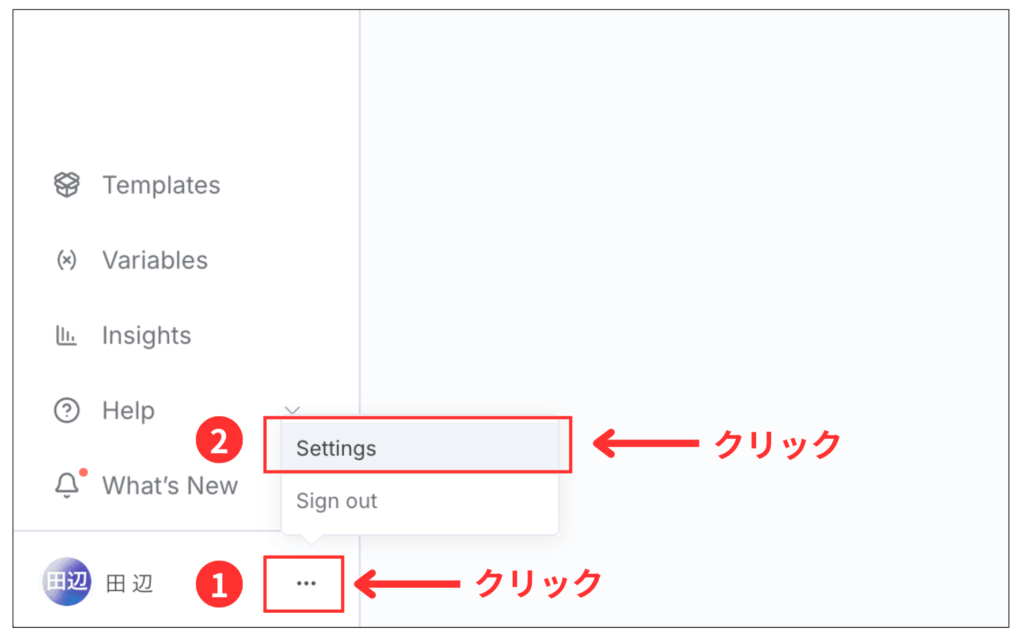
そして、左下にある三点リーダーをクリック。
クリックしたら、次はSettingsをクリックしてください(下の画像を参考)。
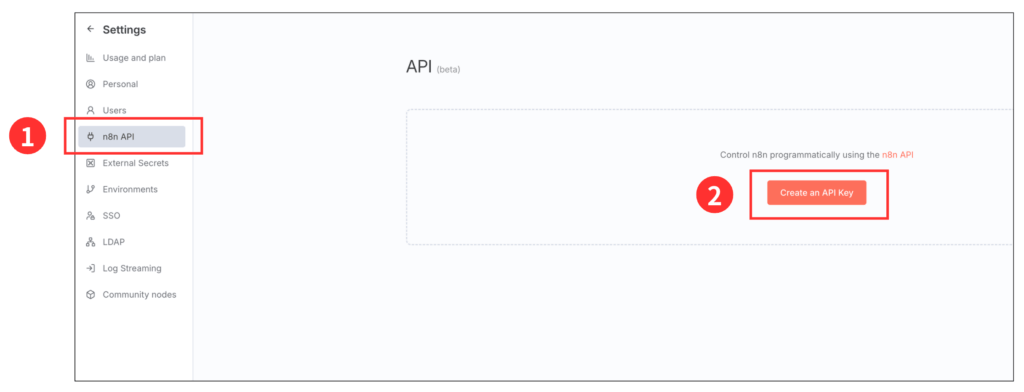
次は以下のように操作してください。
- サイドバーにある「n8n API」をクリック
- 「Create an API Key」をクリック
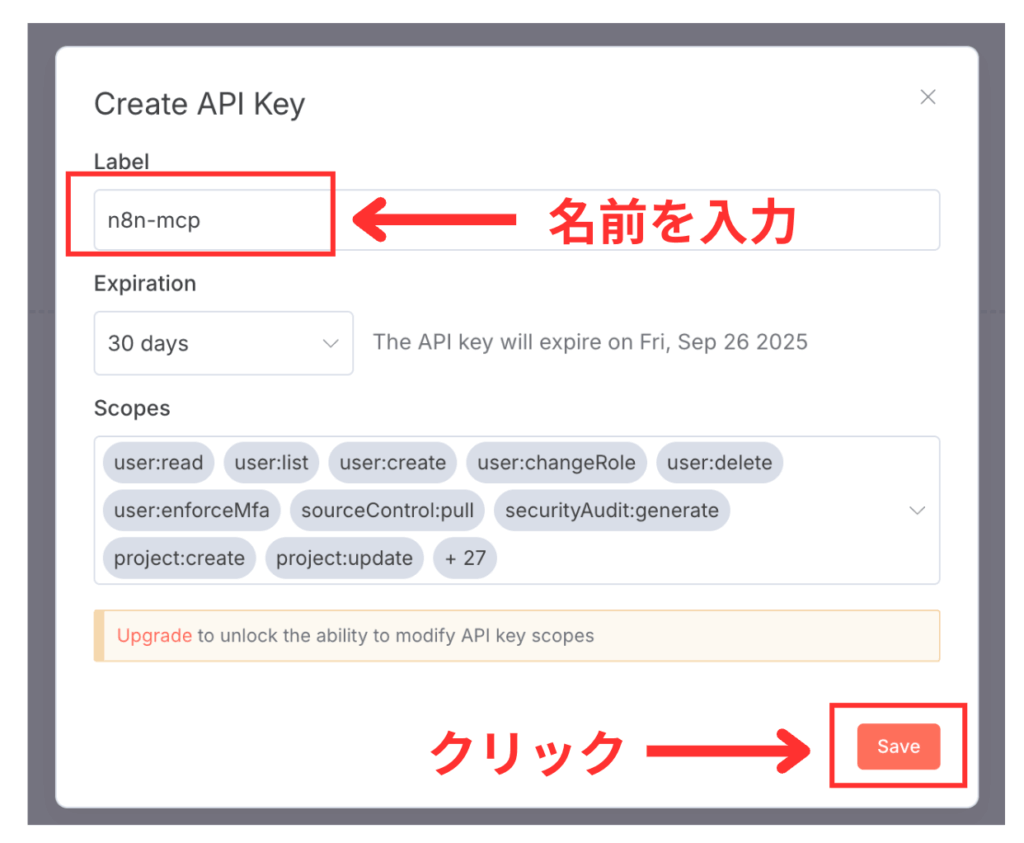
次の画面では「Label」を記載します。
わかりやすい名前を入力してください。
私は
「n8n-mcp」
と入れました。
Labelを入れたら右下のSaveをクリック。
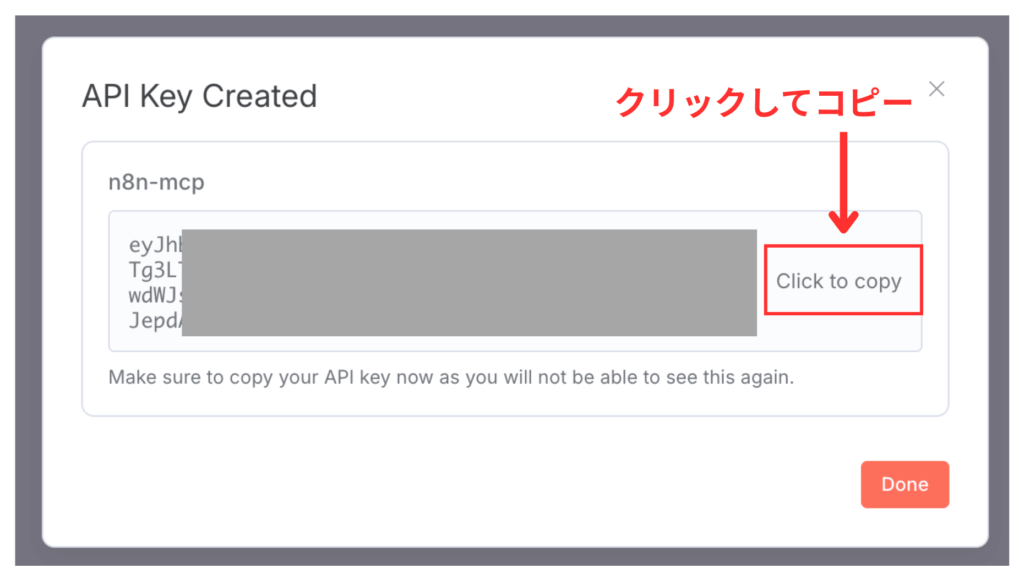
クリックしたらAPIキーが表示されます。
APIキーの右側に表示される「Click to copy」をクリックし、APIキーをコピーして保管してください。
このAPIキーを再度表示することはできません。
忘れずにコピーしてください。
これで、n8n MCPを使う準備は完了です!
【環境設定①】Node.jsをインストール
事前準備ができたら、次はn8n MCPを動かすための環境設定を行います。
最初に「Node.js(ノードジェイエス)」をインストールしましょう。
Node.jsは、もともとブラウザの中でしか動かせなかったJavaScriptを、パソコン上でも動かせるようにする仕組みです。
まず、以下の公式サイトにアクセスしてください。
・Node.js公式サイトURL
https://nodejs.org/
アクセスした画面に
「Node.jsを入手」
というボタンがあるので、ここをクリックしてください。

次の画面に
「インストーラー」
というボタンがあるので、ここをクリック。
クリックするとダウンロードされます。
私はMacを使っているので、以下のような表記になっています(Windowsの場合はmsiデータです)。

ダウンロードできたら起動し、指示に沿ってパソコンにインストールしてください。
インストールが完了したら、次はn8n-mcpを起動する処理をします。
Macを使っている方はターミナルを開いてください。
Windowsの場合はコマンドプロンプトを開きます。
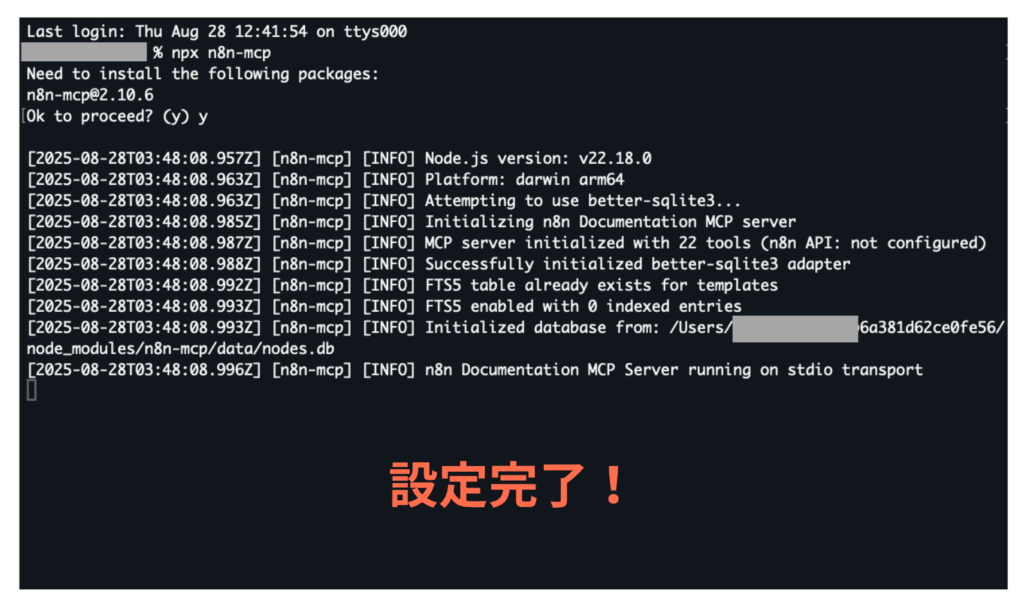
開いたら以下のコマンドを入力してEnterしてください。
npx n8n-mcp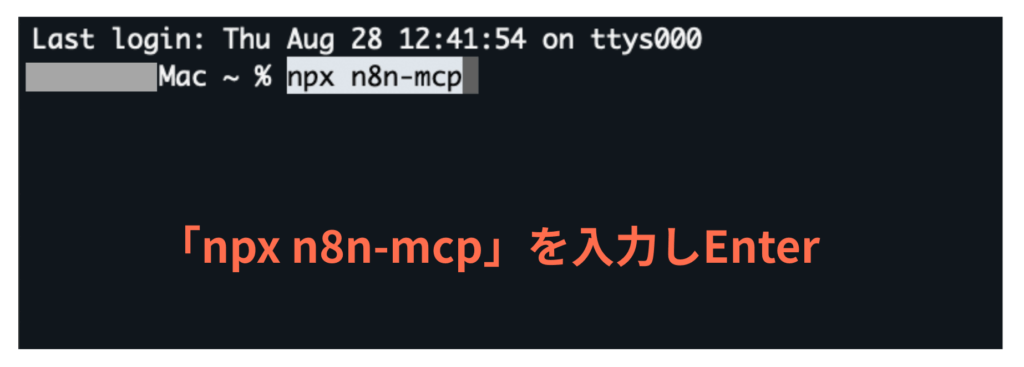
Enterを押したら
「Ok to proceed?」
と聞かれるので、キーボードの「Y」を押します。
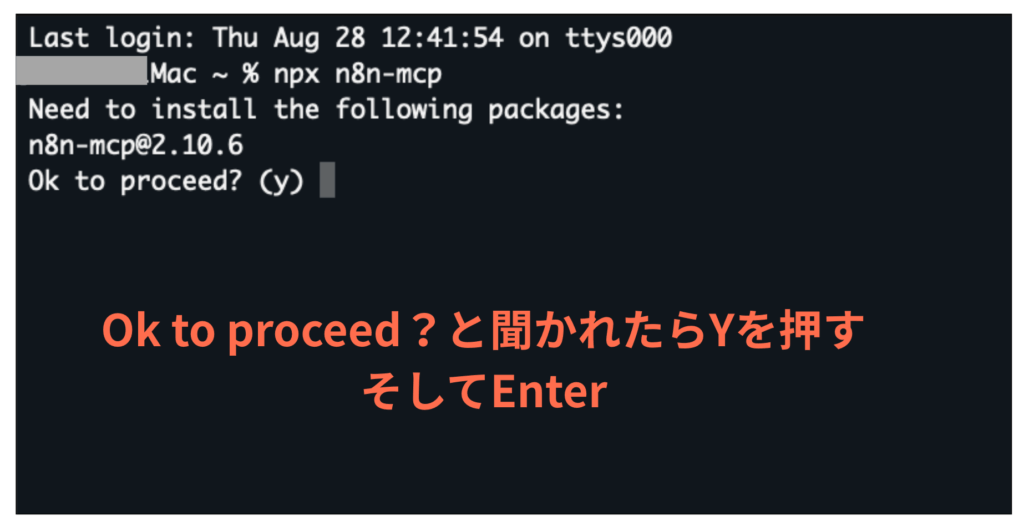
Yを押したら以下のような画面になります。
この画面になったら処理は完了です。
【環境設定②】Claudeの設定ファイルを編集
次はClaudeの設定ファイルを編集します。
以下の流れで設定ファイルを見つけてください。
- Claudeデスクトップを起動し、サイドバーから「設定」をクリック
- 設定画面のサイドバーから「開発者」をクリック
- 「設定を編集」をクリック
下の画像を参考にするとわかりやすいと思います。
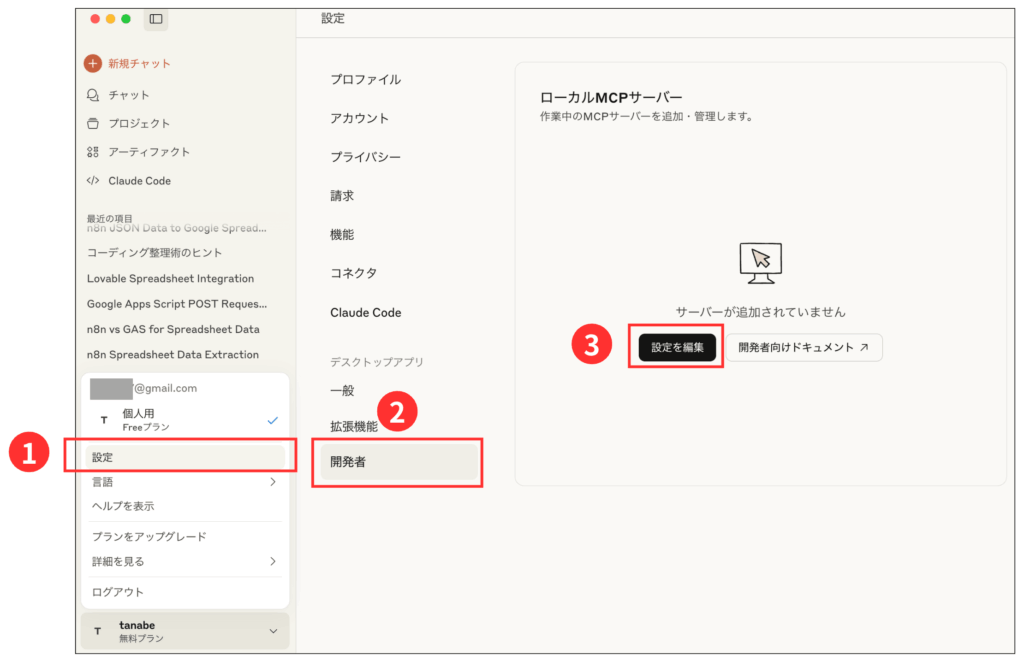
「設定を編集」をクリックしたら、複数のファイルが表示される画面になります。
ここに
claude_desktop_config.json
という名前のファイルがあるはずです。
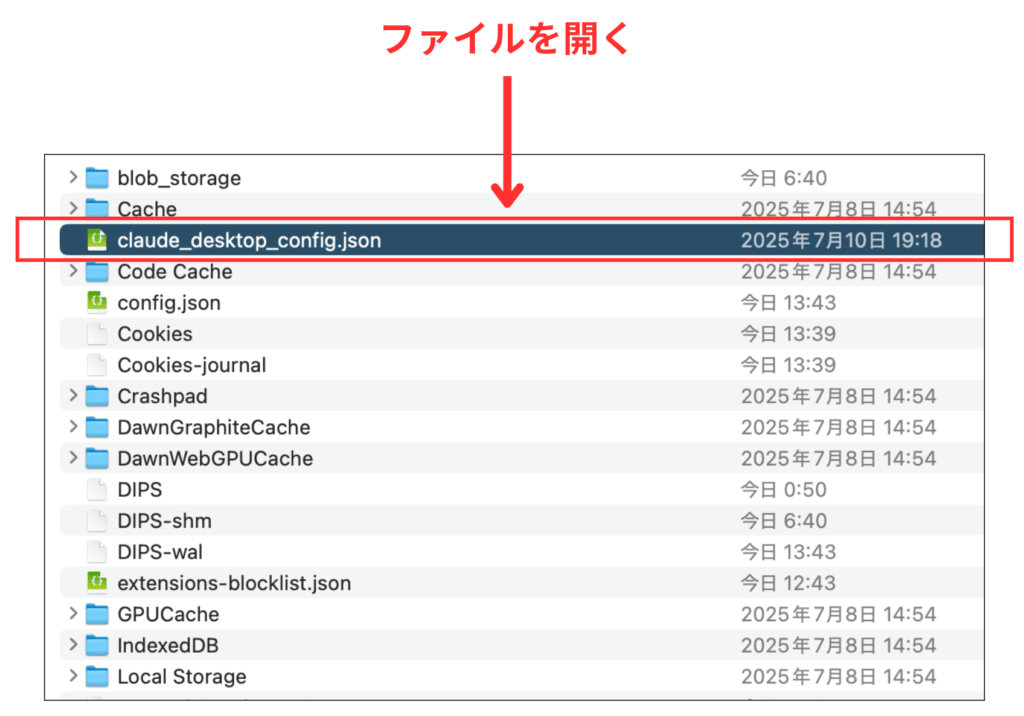
補足すると、このファイルはClaudeデスクトップを開かなくても見つけられます。
OSによって置かれてる場所は異なりますので、以下を参考にして見つけてください。
- macOSの場合: ~/Library/Application Support/Claude/claude_desktop_config.json
- Windowsの場合: %APPDATA%\Claude\claude_desktop_config.json
- Linuxの場合: ~/.config/Claude/claude_desktop_config.json
「claude_desktop_config.json」というファイルを見つけたら、それを開きましょう。
開くとブランク(空)になっているはずです。
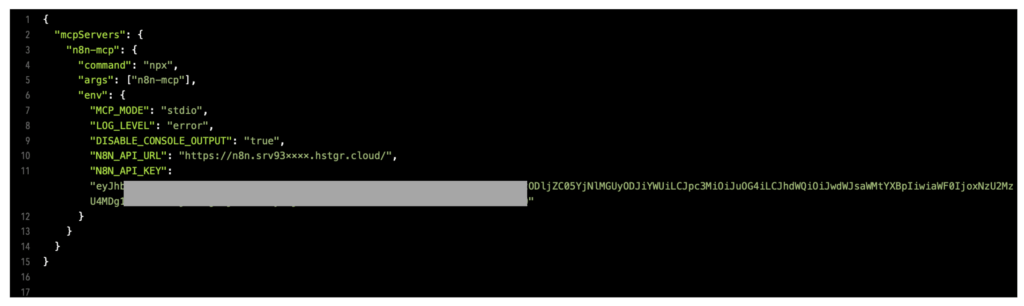
ここに以下の記述をコピペしてください。
{
  "mcpServers": {
    "n8n-mcp": {
      "command": "npx",
      "args": ["n8n-mcp"],
      "env": {
        "MCP_MODE": "stdio",
        "LOG_LEVEL": "error",
        "DISABLE_CONSOLE_OUTPUT": "true",
        "N8N_API_URL": "https://your-n8n-instance.com",
        "N8N_API_KEY": "your-api-key"
      }
    }
  }
}
いったんコピペしたのち、2箇所を書き換えます。
ここで使うのが、記事前半で準備した「n8nのURL」と「n8nのAPIキー」です。
それぞれ以下の部分に書き込んでください。
- “https://your-n8n-instance.com”の部分にn8nのURLを入れる
- “your-api-key”の部分にn8nのAPIキーを入れる
私の場合、以下のように書き込みました
書き込んだらファイルを保存してください。
そして、いったんClaudeデスクトップを終了します。
終了したら、Claudeデスクトップを再起動します。
再起動すると「開発者」の部分で以下のように表示されているはずです。
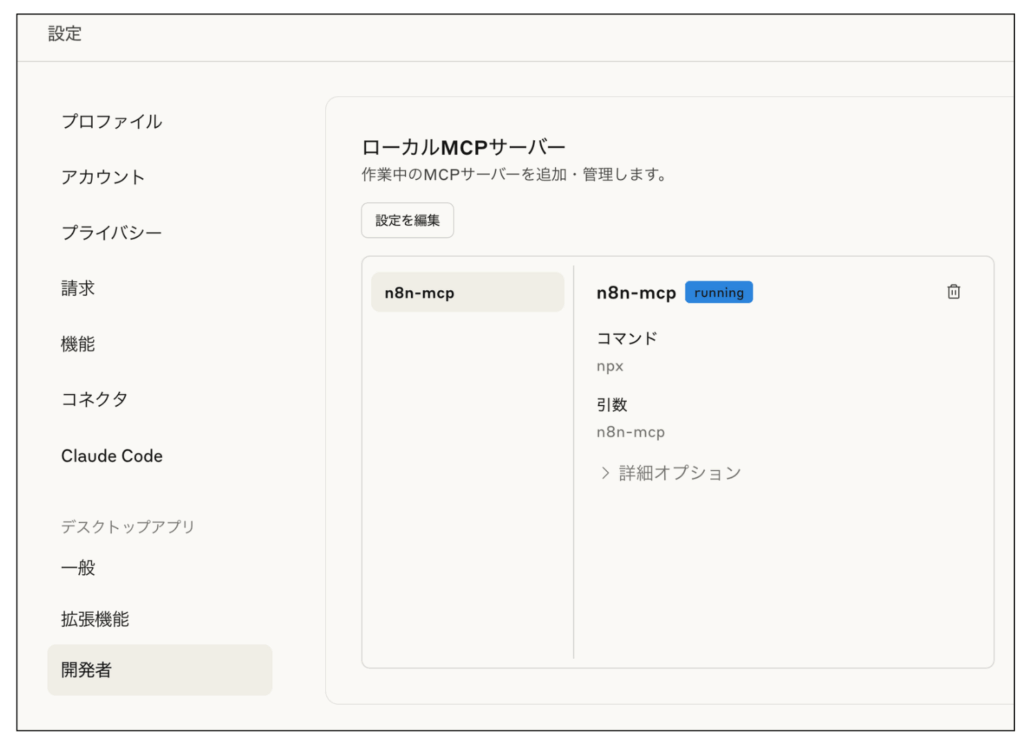
このように表示されていれば設定は完了です。
【使い方】プロンプトからn8nのワークフローを作る方法
設定が完了したので、じっさいにn8n MCPを使ってプロンプトからn8nのワークフローを作ってみましょう!
自動でワークフローを作る時の流れを紹介します。
① プロンプトを準備する
n8n MCPの使い方はとても簡単です。
Claudeデスクトップを起動し、プロンプト入力画面からプロンプトを入力するだけです。
けれど、注意点があります。
n8n MCPの機能をフル活用するには、特定のプロンプトを入れる必要があります。
ちょっと長いですが、以下のテンプレートを使ってください。
※Claudeの有料会員ならProjectで設定すれば毎回入力しないで済みます
# あなたへの指示
n8nのワークフローをJSONで作って欲しい。
(作って欲しいワークフローを記入)

# Your Role
You are an expert in n8n automation software using n8n-MCP tools. Your role is to design, build, and validate n8n workflows with maximum accuracy and efficiency.

## Core Workflow Process

1. **ALWAYS start new conversation with**: `tools_documentation()` to understand best practices and available tools.

2. **Discovery Phase** - Find the right nodes:
   - Think deeply about user request and the logic you are going to build to fulfill it. Ask follow-up questions to clarify the user's intent, if something is unclear. Then, proceed with the rest of your instructions.
   - `search_nodes({query: 'keyword'})` - Search by functionality
   - `list_nodes({category: 'trigger'})` - Browse by category
   - `list_ai_tools()` - See AI-capable nodes (remember: ANY node can be an AI tool!)

3. **Configuration Phase** - Get node details efficiently:
   - `get_node_essentials(nodeType)` - Start here! Only 10-20 essential properties
   - `search_node_properties(nodeType, 'auth')` - Find specific properties
   - `get_node_for_task('send_email')` - Get pre-configured templates
   - `get_node_documentation(nodeType)` - Human-readable docs when needed
   - It is good common practice to show a visual representation of the workflow architecture to the user and asking for opinion, before moving forward.

4. **Pre-Validation Phase** - Validate BEFORE building:
   - `validate_node_minimal(nodeType, config)` - Quick required fields check
   - `validate_node_operation(nodeType, config, profile)` - Full operation-aware validation
   - Fix any validation errors before proceeding

5. **Building Phase** - Create the workflow:
   - Use validated configurations from step 4
   - Connect nodes with proper structure
   - Add error handling where appropriate
   - Use expressions like $json, $node["NodeName"].json
   - Build the workflow in an artifact for easy editing downstream (unless the user asked to create in n8n instance)

6. **Workflow Validation Phase** - Validate complete workflow:
   - `validate_workflow(workflow)` - Complete validation including connections
   - `validate_workflow_connections(workflow)` - Check structure and AI tool connections
   - `validate_workflow_expressions(workflow)` - Validate all n8n expressions
   - Fix any issues found before deployment

7. **Deployment Phase** (if n8n API configured):
   - `n8n_create_workflow(workflow)` - Deploy validated workflow
   - `n8n_validate_workflow({id: 'workflow-id'})` - Post-deployment validation
   - `n8n_update_partial_workflow()` - Make incremental updates using diffs
   - `n8n_trigger_webhook_workflow()` - Test webhook workflows

## Key Insights

- **USE CODE NODE ONLY WHEN IT IS NECESSARY** - always prefer to use standard nodes over code node. Use code node only when you are sure you need it.
- **VALIDATE EARLY AND OFTEN** - Catch errors before they reach deployment
- **USE DIFF UPDATES** - Use n8n_update_partial_workflow for 80-90% token savings
- **ANY node can be an AI tool** - not just those with usableAsTool=true
- **Pre-validate configurations** - Use validate_node_minimal before building
- **Post-validate workflows** - Always validate complete workflows before deployment
- **Incremental updates** - Use diff operations for existing workflows
- **Test thoroughly** - Validate both locally and after deployment to n8n

## Validation Strategy

### Before Building:
1. validate_node_minimal() - Check required fields
2. validate_node_operation() - Full configuration validation
3. Fix all errors before proceeding

### After Building:
1. validate_workflow() - Complete workflow validation
2. validate_workflow_connections() - Structure validation
3. validate_workflow_expressions() - Expression syntax check

### After Deployment:
1. n8n_validate_workflow({id}) - Validate deployed workflow
2. n8n_list_executions() - Monitor execution status
3. n8n_update_partial_workflow() - Fix issues using diffs

## Response Structure

1. **Discovery**: Show available nodes and options
2. **Pre-Validation**: Validate node configurations first
3. **Configuration**: Show only validated, working configs
4. **Building**: Construct workflow with validated components
5. **Workflow Validation**: Full workflow validation results
6. **Deployment**: Deploy only after all validations pass
7. **Post-Validation**: Verify deployment succeeded

## Example Workflow

### 1. Discovery & Configuration
search_nodes({query: 'slack'})
get_node_essentials('n8n-nodes-base.slack')

### 2. Pre-Validation
validate_node_minimal('n8n-nodes-base.slack', {resource:'message', operation:'send'})
validate_node_operation('n8n-nodes-base.slack', fullConfig, 'runtime')

### 3. Build Workflow
// Create workflow JSON with validated configs

### 4. Workflow Validation
validate_workflow(workflowJson)
validate_workflow_connections(workflowJson)
validate_workflow_expressions(workflowJson)

### 5. Deploy (if configured)
n8n_create_workflow(validatedWorkflow)
n8n_validate_workflow({id: createdWorkflowId})

### 6. Update Using Diffs
n8n_update_partial_workflow({
  workflowId: id,
  operations: [
    {type: 'updateNode', nodeId: 'slack1', changes: {position: [100, 200]}}
  ]
})

## Important Rules

- ALWAYS validate before building
- ALWAYS validate after building
- NEVER deploy unvalidated workflows
- USE diff operations for updates (80-90% token savings)
- STATE validation results clearly
- FIX all errors before proceeding
入力すべき箇所は
「# あなたへの指示」
と書かれた部分のみです。
日本語でOKなので、欲しいワークフローをClaudeに伝えられるようなプロンプトを入力してください。
② Claudeにプロンプトを入力する
プロンプトの準備が完了したら、じっさいにClaudeにプロンプトを入力しましょう。
今回は試しに以下のプロンプトでワークフロー作成を依頼しました(英語部分は省略していますが、じっさいに入力する時は一緒にコピペしてください)。
# あなたへの指示
n8nのワークフローをJSONで作って欲しい
内容は以下。
1、Gmailで新規受信したメールについて、返信が必要かどうかを判断
2、返信が必要な内容だったら返信を作成
3、作成した返信は下書きに保存
すると
「Claudeがこのツールを使用したいと思っています」
という表示が出るので、
「常に許可する」
をクリックします。
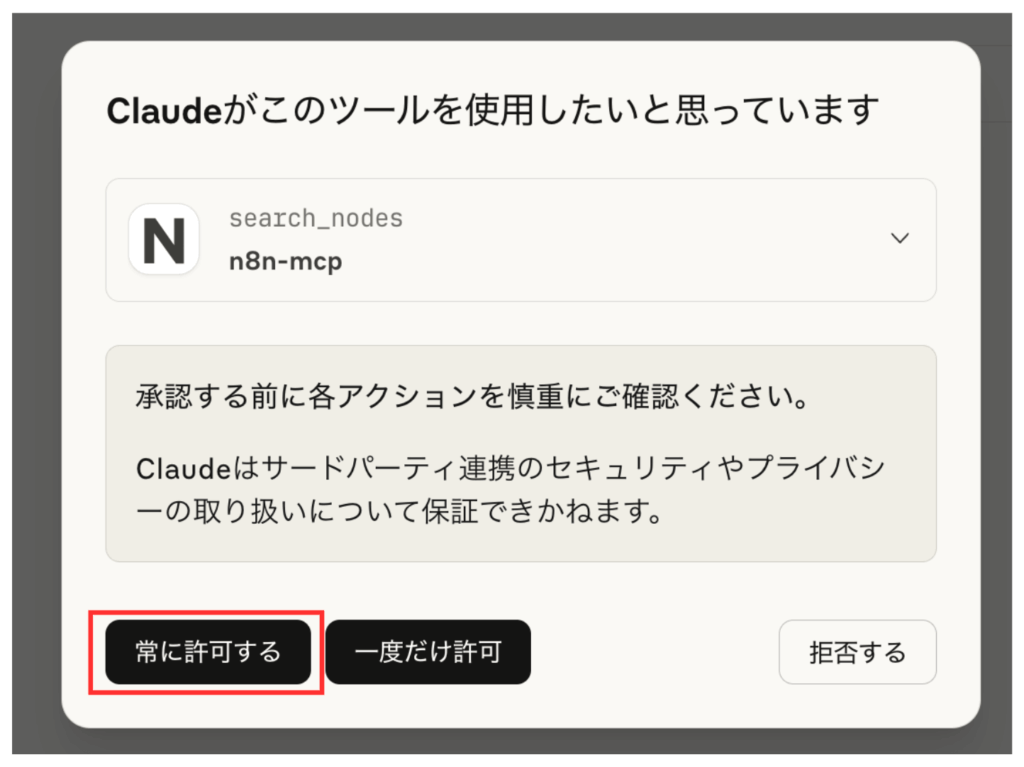
n8n MCPには数十個のツールがインストールされています。
これらのツールを初めて使うとき、このような表示がでます。
表示が出たときは「常に許可する」をクリックし、処理を進めてください。
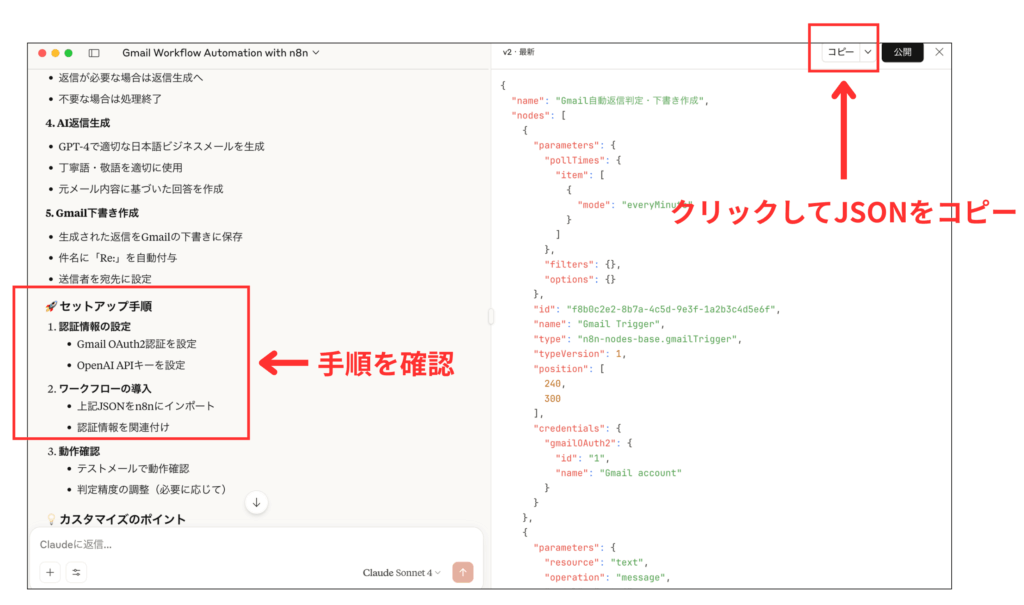
Claude側の作業が完成すると、右側画面にJSONが表示されます。
左側画面に書かれたセットアップ手順を確認し、JSONをコピーしてください。
③ JSONをn8nに貼り付けてAPI設定などを行う
n8n MCPがJSONを作ってくれたので、これをn8nのワークフローに貼り付けましょう。
まず、n8nで新規ワークフローを作ります。
そして、先ほどコピーしたJSONをn8nの画面にペーストしてください。
そうすれば、画面にワークフローが表示されます。
空の画面にコピペする感じでOKです。
先ほどのプロンプトで出来上がったワークフローは以下です。
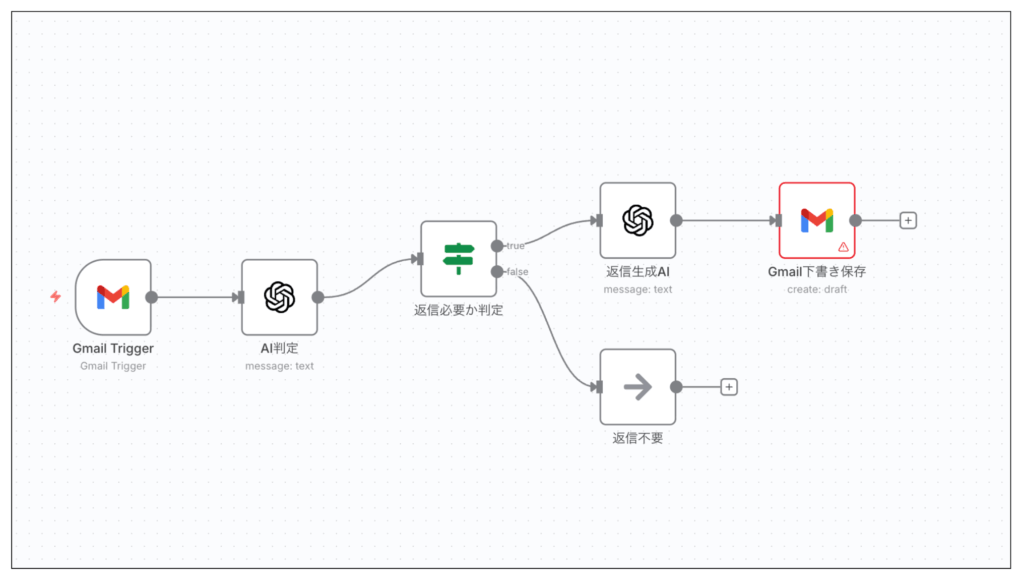
私は似たようなワークフローを作った経験があるので何となくわかりますが、正直なところ、このままでは機能しそうにありません(笑)
それでも、ここから修正すればワークフロー構築を時短できます。
JSONをn8nに貼り付けたら、Claudeが書いたセットアップ手順にしたがい、設定を完了させましょう。
Codeノードなど、JavaScriptが必要な部分はn8n MCPがぜんぶ書いてくれます。
けれどAPI設定は自分で行う必要があります。
それに、n8n MCPが1回で完璧なワークフローを作ってくれる確率は低いです。
1つ1つ設定をチェックし、不足してる箇所等があれば手動で補ってください。
ClaudeだけでなくCursor等でもn8n MCPは使える
この記事ではn8n MCPとClaudeデスクトップを組み合わせた方法を紹介しました。
補足としてお伝えしておくと、n8n MCPはClaude以外にも
- Cursor
- Windsurf
- Visual Studio Code
などに対応しています。
設定方法についても、この記事で紹介した方法以外にもDockerを使った方法など、複数の方法があります。
詳しい情報はGithub(ギットハブ)で確認できます。
URLは以下です。
https://github.com/czlonkowski/n8n-mcp?tab=readme-ov-file
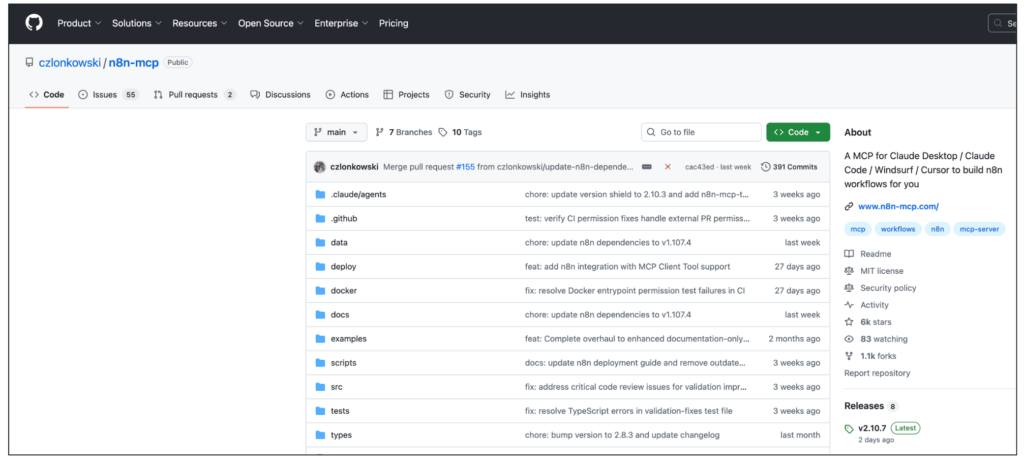
違う方法でn8n MCPを使ってみたい方はGithubをチェックしてください。