
 田辺勝裕
田辺勝裕
いま世界的に注目を集めている自動化ツール「n8n(エヌエイトエヌ)」。
私も仕事やプライベートで活用していますが、正直、とても便利です。
その一方、プログラミングの経験がない、私のような非エンジニアにとっては操作が難しく感じられることもあります。
世界的には人気が広がっているものの、日本ではまだ利用者が少なく、日本語の解説記事も少なめです。
そこで本記事では、非エンジニアの初心者でも迷わず始められるように、n8nの基本的な使い方をわかりやすく解説します。
この記事を読めば、学習にかかる時間や労力を大きく減らせるはずです。
n8nをこれから使い始めたい方は、ぜひこの記事を参考にしてください!
n8nはどんなサービス?どうやって利用する?
はじめに
「n8nとは何か?」
というテーマで解説します。
ここで、n8nがどんなサービスなのかを理解しましょう!
n8nは業務フローを自動化できるツール
一言でいえば、n8nは
「業務フローを自動化できるツール」
です。
仮に、あなたがECサイトを運営しているとします。
ECサイト運営者にとって、お客さんからの問い合わせにメールで返信することはとても重要な仕事です。
この
「お客さんからの問い合わせにメールで返信する」
という業務は以下で構成されています。
- メールを受信する
- メールの中身を読む
- メールの中身が返信が必要なものかどうかを判断する
- (返信が必要なら)メールの文面を作成する
- メールを送信する
これが「お客さんからの問い合わせにメールで返信する」という業務のフロー(流れ)です。
じつは、私たちの仕事は細分化すると様々なステップに分かれているのです。
n8nができるのは、これら1つ1つの業務フローを自動化することです。
そして、個人や企業の生産性・効率を向上させることができます。
自動化した業務内容はビジュアルで理解・管理できる
次は、実際にn8nで自動化した業務フローを見てみましょう。
以下の図は私がn8nで作った業務フローです、

これは、以下の業務の流れを自動化したものです。
- Gmailでメール受信
- メールに返信すべきかをAIに判断してもらう
- 返信が必要なメールだけ処理を続けるよう指示する
- 返信内容をAIに作成してもらう
- 作成した返信はGmailの下書きに保存
先ほどの図を見てもわかるように、n8nでは1つ1つのブロック(「ノード」と呼びます)を積み上げるようにして業務を自動化します。
1つのブロック=1つのタスク
と考えてください。
ブロックを替えると、自動化する内容も変化します。
このように、n8nで自動化した業務内容はビジュアルで理解・管理できます。
これもn8nの大きな特徴です。
n8nの利用方法と料金
次は、n8nの利用方法と料金を紹介します。
n8nの料金は利用方法によって変わり、主な利用方法は以下の3種類です。
- クラウド版:n8nが運営するサイトにアクセスして使うタイプ
- セルフホスト(ローカル):自分のパソコンにn8nをインストールして使うタイプ
- セルフホスト(サーバー):サーバーにn8nをインストールして使うタイプ
3つの利用方法それぞれの料金目安は以下です。
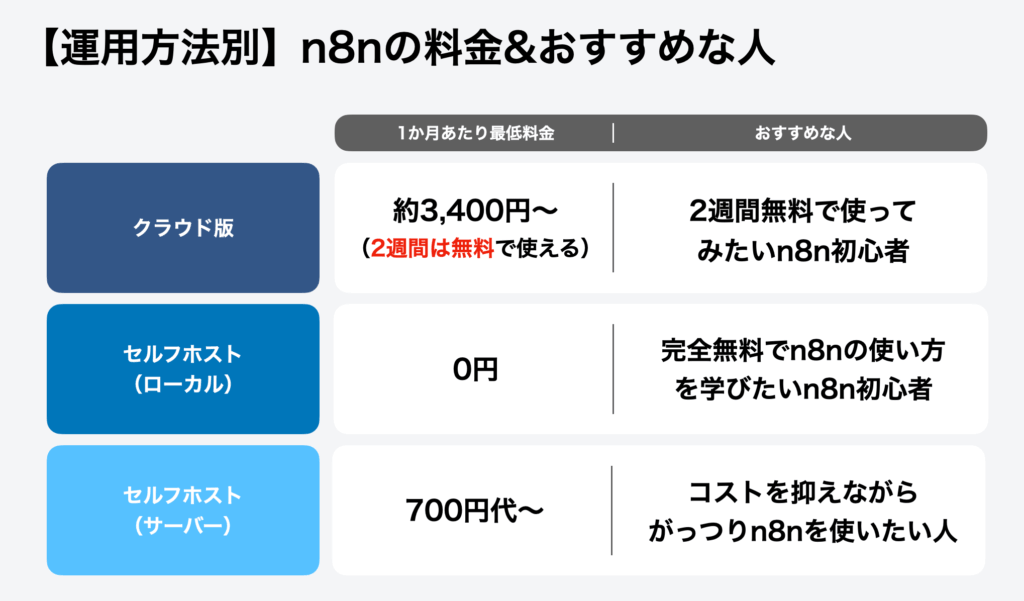
もしn8nを使ってみたい場合、以下の流れで利用方法を変えていくとコストを抑えられるのでおすすめです。
- n8nクラウド版を2週間無料で使ってみる
- ローカルから無料で使いn8nへの理解を深める
- サーバーでn8nをホスティングする
この記事を読んでくださっている方はすでにAIサービスに課金している方が多いと思います。
毎月のサブスク代はなるべく減らしたいですよね。
できるだけお財布に優しい方法でn8nを使ってください。
ちなみに、私は最初にn8nクラウド版を2週間使いました。
そして
「もっと使ってみたい」
と思ったのでHostinger(ホスティンガー)という会社のサーバーをレンタルし、n8nをセルフホストしました。
この方法だと出費として発生するのはサーバー代のみ。
いま、毎月のサーバー代は700円台に抑えられてます。
Hostingerは海外のn8n関連のインフルエンサーも多く使っている人気サービスです。
以下のリンク先で利用方法を紹介していますので、セルフホストに興味がある方はぜひチェックしてください。

【事例紹介】n8nを使ってできること
先ほど、n8nは
「業務フローを自動化できるツール」
と紹介しました。
といっても、イメージしにくいと思うので、どのような業務を自動化できるかを箇条書きで紹介します。
- Googleドライブに保存したファイルのみを参照するRAGチャットボットを作る
- 動画生成AI「Veo3」で作った動画をYouTubeに自動で投稿する
- ランディングページのURLを生成AIがチェックし、LPを最適化してくれる
- GoogleトレンドとPerplexity AIを使ってXへの投稿を自動化する
- 指定した企業に関するニュースを自動収集
- 指定したYouTubeのコンテンツ内容を分析し、LINEの送信
もちろん、これらはn8nで自動化できる業務のほんの一部です。
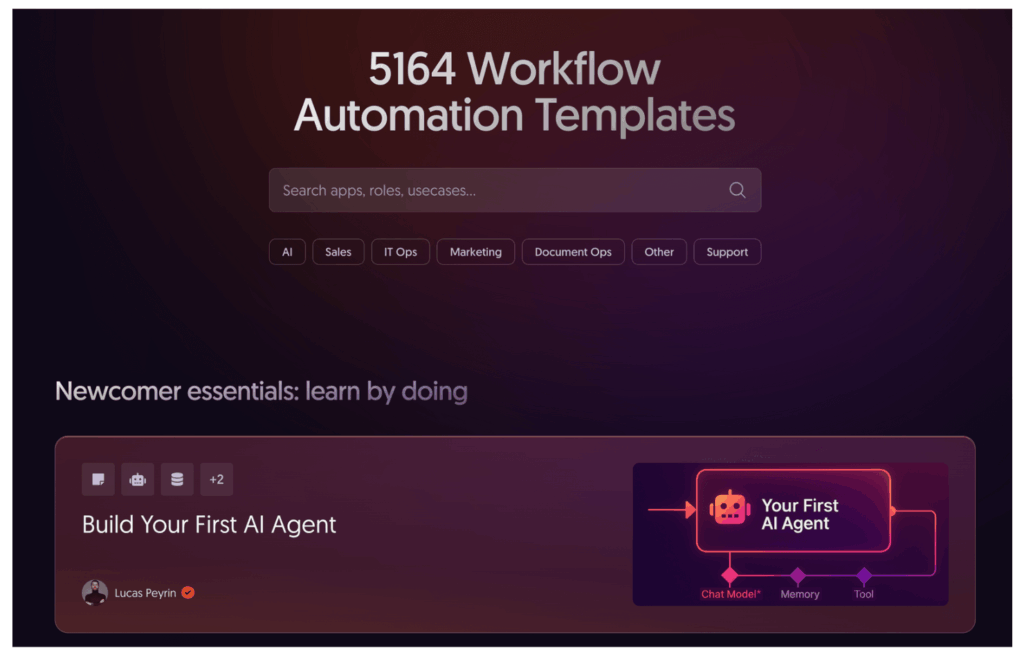
n8nを使えば何ができるかをもっと知りたい場合、n8n公式のテンプレート配布サイトをチェックしてください。
公式サイトなら5,000個以上の自動化事例が公開されています。
・テンプレート配布サイトURL
https://n8n.io/workflows/
n8nでよく使われる用語を解説
次はn8nでよく使われる用語を解説します。
n8nはドイツのベルリン発のサービスということもあり、画面はすべて英語となっています
※今のところ日本語化はできませんが、ブラウザ機能を使っての翻訳は可能
ここでも英語をベースにして用語を解説します。
Workflow(ワークフロー)
n8nで自動化した業務の一連の流れのことを「Workflow(ワークフロー)」と呼びます。
複数の処理を組み合わせて、順番どおりに実行する流れのこと、とも言えます。
Node(ノード)
Node(ノード)はワークフローを構成する部品のことです。
じっさいに例を見てみましょう。
下の図は「5個のノードで構成されたワークフロー」です。
n8nはノードを増やしたり交換することで自動化できる処理が変わります。
よって、ノードを1つの道具だと考えるとイメージがしやすくなると思います。
API(エーピーアイ)
n8nのワークフローには、生成AIやGmailといった外部サービスを組み込むことができます。
ただし、そのためには「API(エーピーアイ)」が欠かせません。
APIとは
「アプリやサービス同士をつなぐ橋」
のような仕組みです。
この橋があることで、n8nと外部サービスは情報をやり取りできるようになります。
さらに、連携には「APIキー」と呼ばれる暗証番号のようなものが必要です。
サービス側からAPIキーを発行してn8nに登録することで、はじめて両者が安全に接続できるのです。
n8nで外部サービスを使うときは「APIキーが必須」ということを忘れないようにしましょう。
【実践編】n8nでワークフローを作ってみよう
ここまでで、n8nに関する初歩的な知識は身についたと思います。
ここからは「実践編」として、じっさいにn8nを使ってワークフローを作ってみましょう!
今回作るワークフローはとてもシンプルで
「毎日午前9時にGmailからメールを送る」
というものです。
備忘のためのリマインダーの送信などに使えるワークフローですね。
このワークフローの完成形は以下。
ご覧のとおり、使うノードは2個だけです。
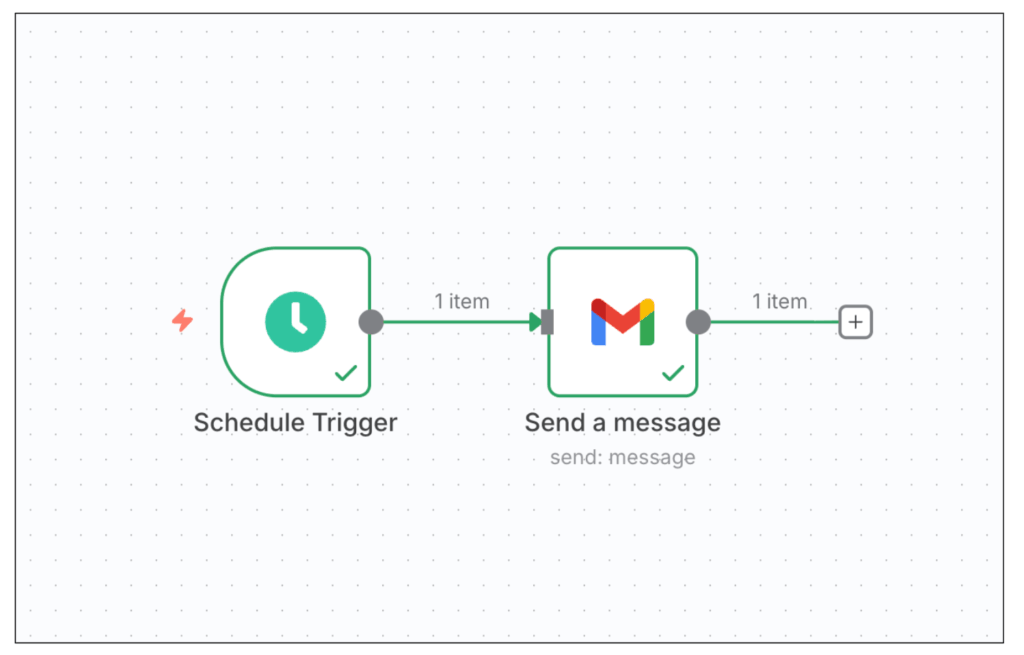
このワークフローはシンプルですが、API連携が必要で、初心者がn8nの利用イメージをつかむには最適だと思います。
ぜひ記事を読みながらワークフローを作ってみてください。
記事を読みながら手を動かせば数分で完了すると思います。
① n8nクラウド版に無料会員登録
はじめにn8nに会員登録します。
ここでは、2週間無料で使える「n8nクラウド版」の会員登録方法を詳しく解説します。
クラウド版は初心者でもすぐ使えるので、はじめてn8nを使う人におすすめです。
まずはn8n公式サイトにアクセスしてください。
そして右側にある「Get Started」をクリックします(下の画像を参考)。

次のページでメアドなど、基本的な情報を登録します。
すべて記載し「Start free 14-day trial」をクリック。
「無料の14日間のトライアルを始める」という意味です

次の画面からn8nからの質問が複数ページにわたって表示されます。
質問数は多めですが、機能とは関係ないので気楽に回答してください。

質問に回答するとn8nの画面に遷移します。
「Open instance」をクリックしてください。

次の画面で「Start from Scratch」をクリックすれば、準備はほぼ完了です。


最後に、登録したメアド宛に認証メールが届いているので認証してください。
これで会員登録完了です!

② n8nで新しいワークフローを作成
準備が整ったので、ワークフローを作っていきましょう!
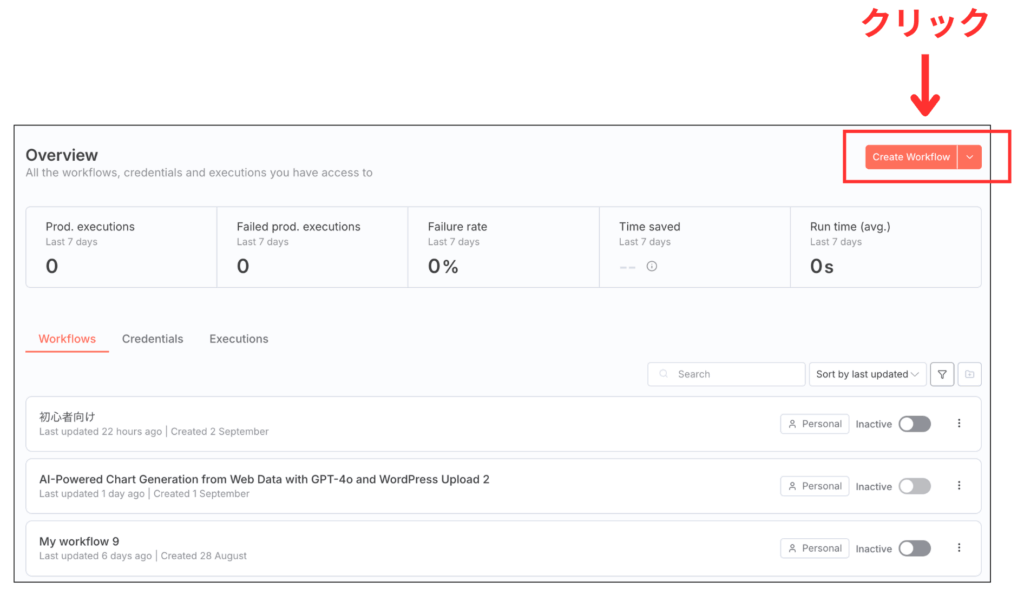
n8nの管理画面に移動したら、右上にある
「Create Workflow」
をクリックしてください。
③ ノードの追加&設定
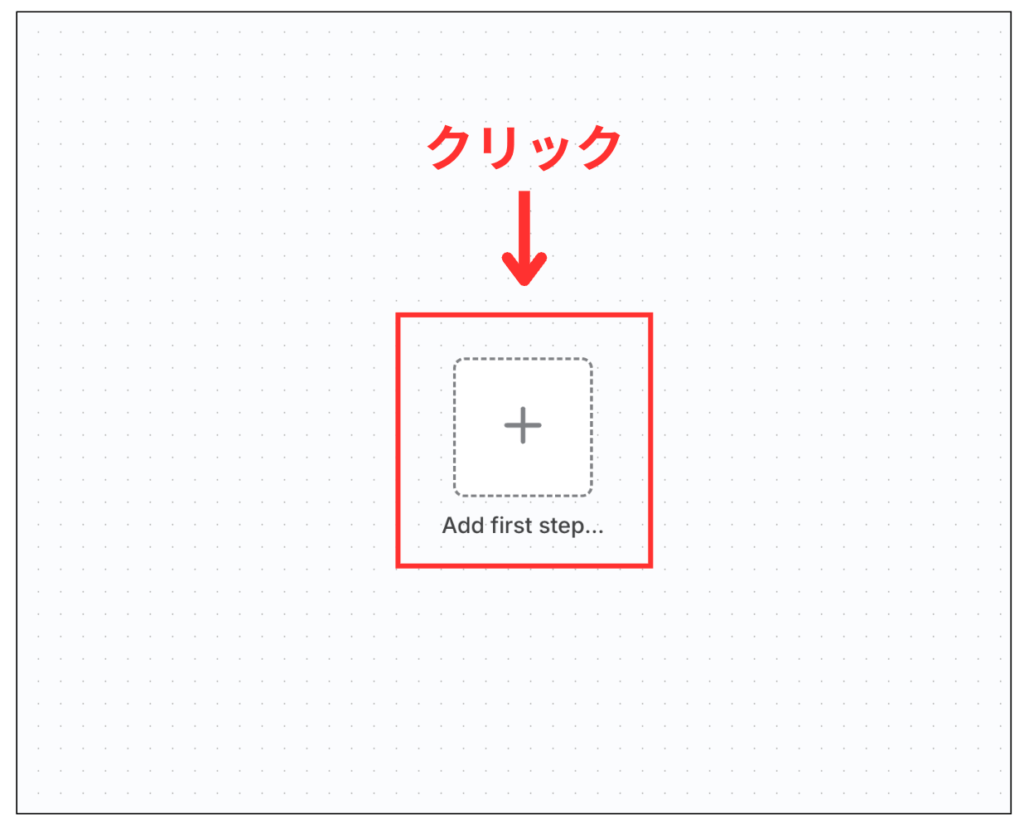
「Create Workflow」をクリックした次の画面に
「Add first step」
という表示があるので、ここをクリックしてください。
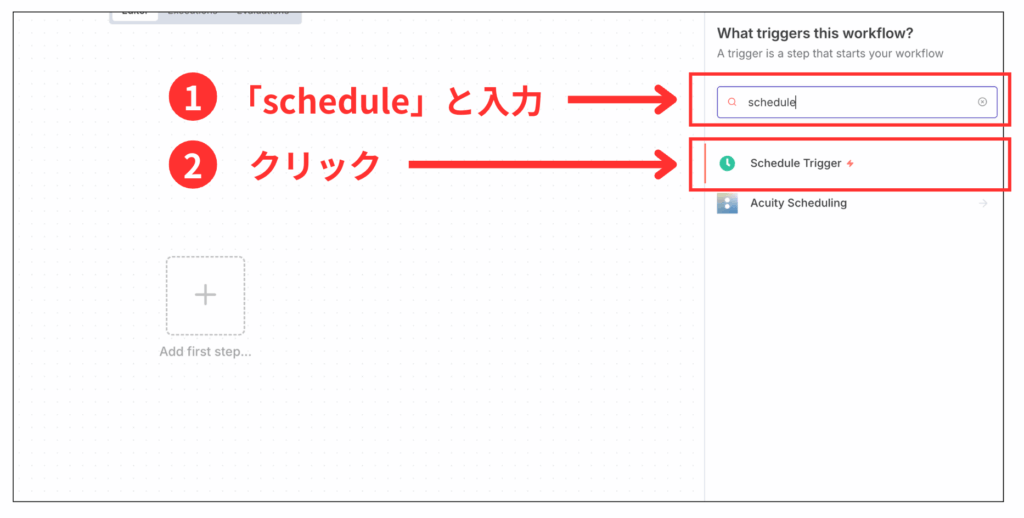
クリックすると右側の上の方に検索窓が表示されるので
「schedule」
と打ちます。
すると、下の方に
「Schedule Trigger」
というノードが表示されるので、クリックします。
クリックしたら、ワークフローに「Schedule Triggerノード」が追加されます。
このノードにはタスクを実行するタイミングを指定する役割があります。
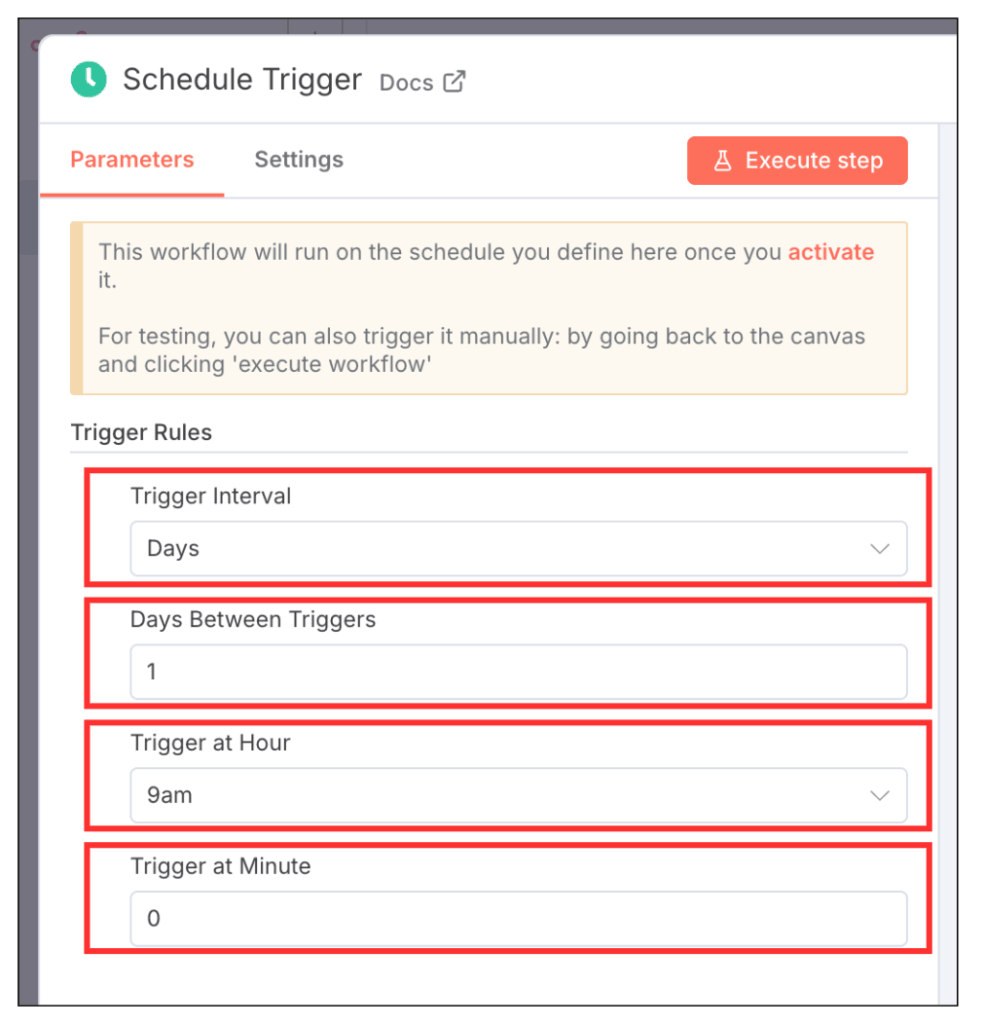
Schedule Triggerノードをクリックすると、すぐに設定画面になり、ここでワークフローが起動するタイミングを指定できます。
以下のように設定してください。
- Trigger Interval:Days
- Days Between Triggers:1
- Trigger at Hour:9am
- Trigger at Minute:0
この設定だと
「毎日午前9時に起動する」
という設定になります。
設定が完了したら、右上にある「×」をクリックし、設定画面を閉じてください。
閉じるとSchedule Triggerノードが追加されてることが確認できます。
下の動画を参考にして「×」をクリックしてください。
④ Gmailノードを追加
次はGmailノードを追加します。
Gmailノードは複数の種類があるのですが、今回はメール送信のタスクを自動化したいので
「Send a message」
という名称のGmailノードを追加します。
大事なのは、すでに追加したSchedule Triggerノードの隣にGmailノードを追加することです。
Schedule Triggerノードの右にある+をクリックするとノードを追加できます。
下の動画を参考にしながらSend a messageノードを追加してください。
⑤ GmailとのAPI連携を完了させる
GmailのSend a messageノードを追加したら、GmailとのAPI連携を完了させましょう。
これを設定しないとGmailからメールを送信できません。
API連携をするには「GoogleのOAuth認証」を設定しなくてはなりません。
設定方法は別記事で詳しく解説しているので、いったん以下のリンク先記事を読み、GoogleのOAuth認証を完了させてください。

設定が完了すると、連携したアカウントのGmailからメールが送信できるようになります。
⑥ Gmailからメールを送る設定をして保存
n8nとGmailノードのAPI連携が完了したら、最後にGmailノードを設定します。
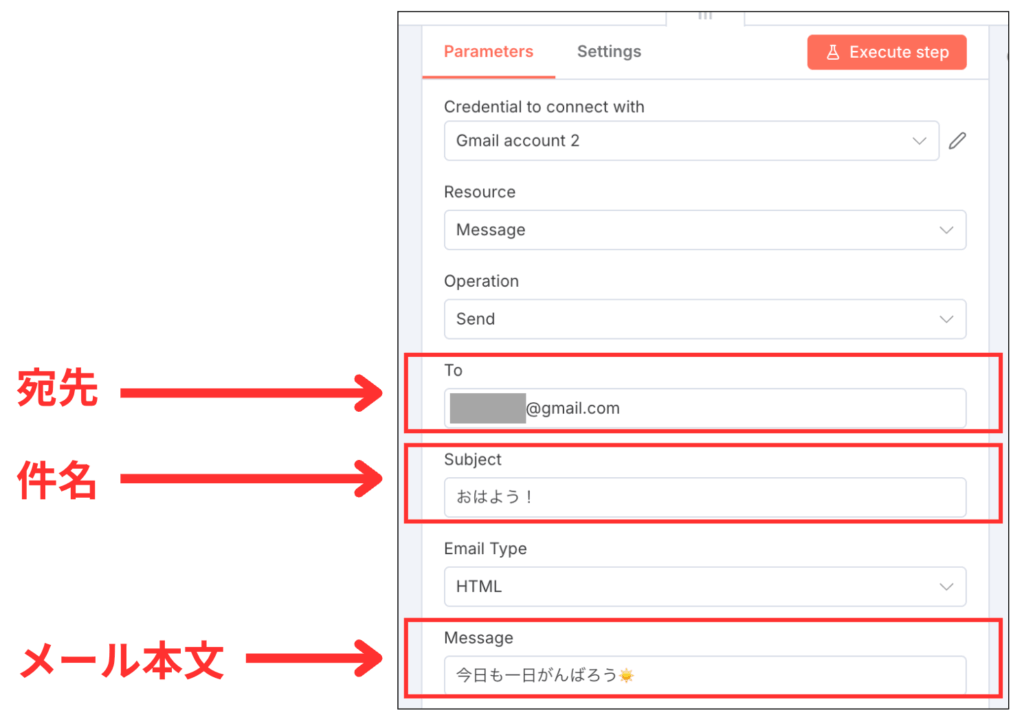
設定すべき項目は以下の3点です。
- To(宛先):メールを送りたいメアドを入れる
- Subject(件名):メールの件名を入れる
- Message(メッセージ):メール本文を入れる
下の画像を参考にしながら設定してください。
設定が完了したら、ワークフローを保存します。
n8n画面の右上に
「Save」
というオレンジ色のボタンがあるので、Saveをクリックして保存してください。
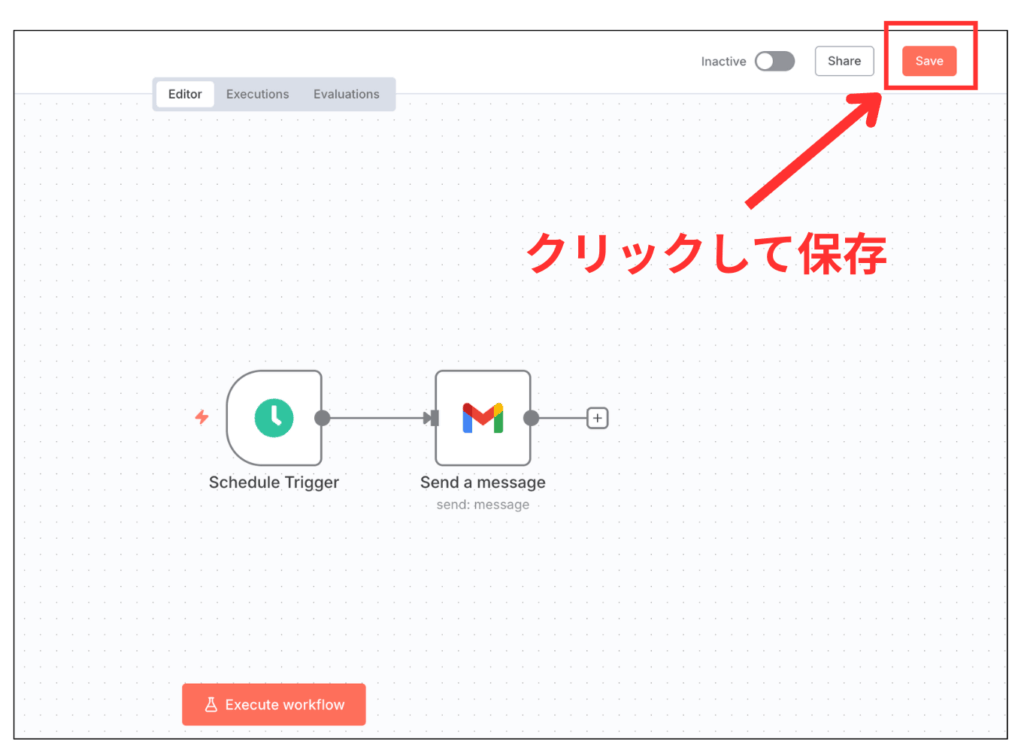
「Save」はワークフローが完了したり作業を止めるときだけでなく、こまめに押しましょう。
n8nには自動保存機能はありません。
よって、Saveしないとワークフローは保存されません。
⑦ ワークフローを実行する
n8nのワークフローは完成したので、実行してみましょう。
ノードの下部にある
「Execute workflow」
をクリックするとワークフローが実行されます。
Schedule Triggerノードでは毎日9時にメールを送るように設定しましたが、「Execute workflow」を実行すると即メールが送信されます。
クリックすると、下の動画のように、ノード部分にぐるぐる回るオレンジ色の円(矢印付き)が確認できると思います。
これがワークフローを実行している証拠です。
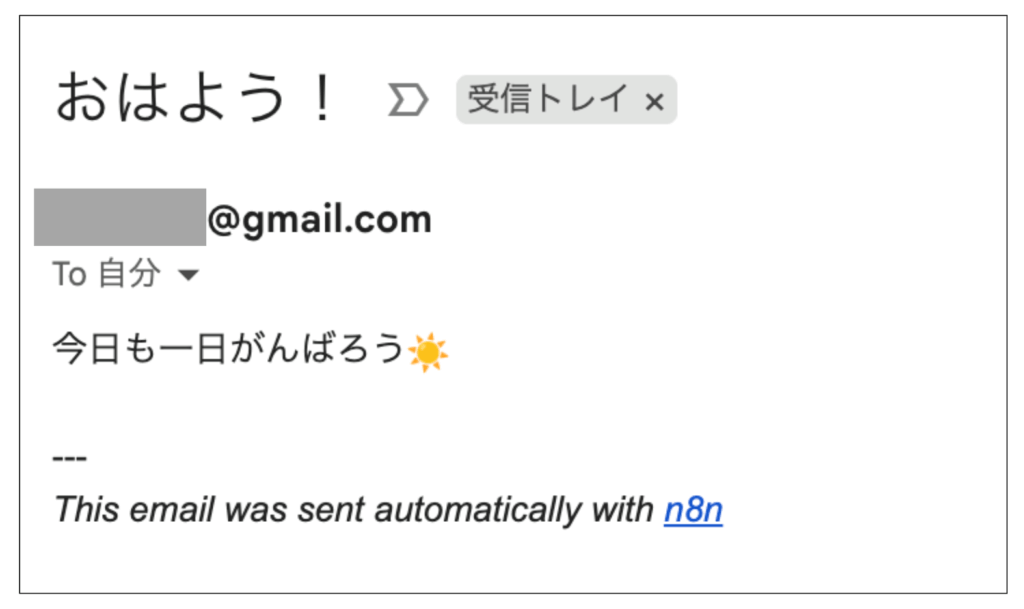
私は自分のメアドにメールを送ったのですが、無事に届いていることが確認できました。
受信した内容は以下です。
⑧ ワークフローを「Active」にして毎日実行する
ワークフローが完成し、Saveしても、そのワークフローは自動で実行されません。
ワークフローを設定した時間に実行するには
「Active」
にしなくてはなりません。
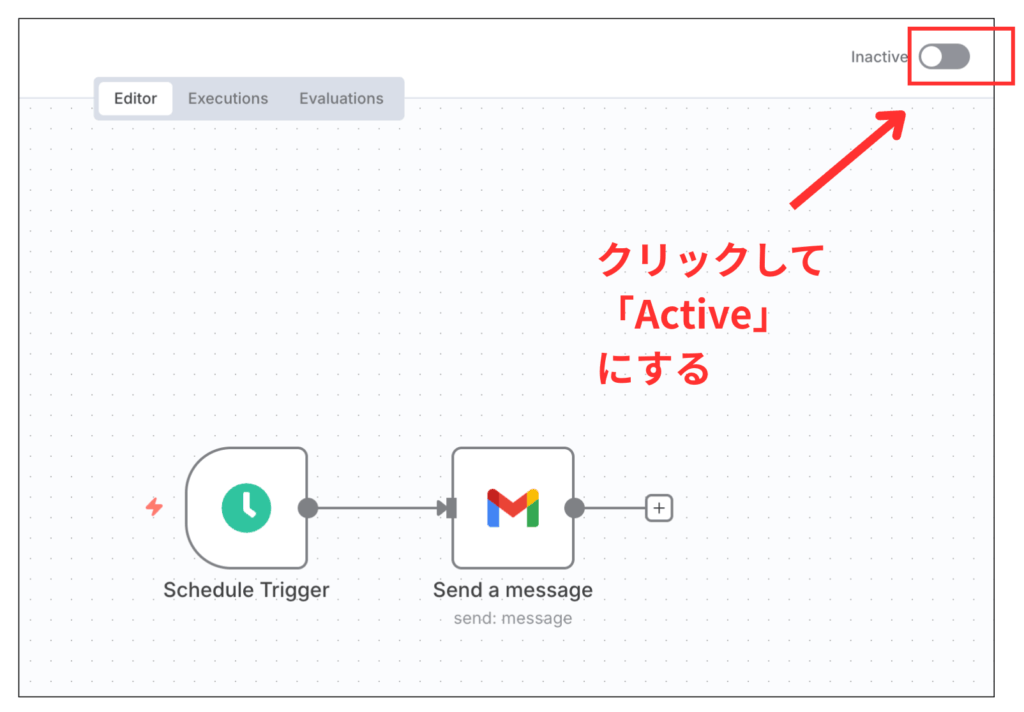
ワークフローをActiveにするには右上にある
「Inactive」
というボタンをクリックする必要があります。
なので、ボタンをクリックして「Active」にしてください。
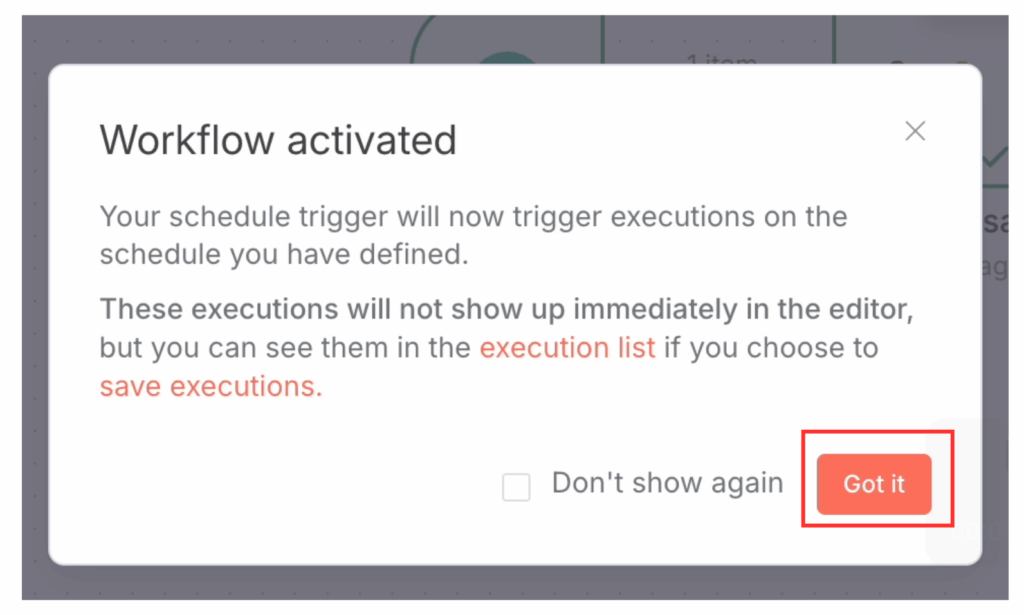
クリックすると下の画面が表示されるので
「Got it」
をクリックします。
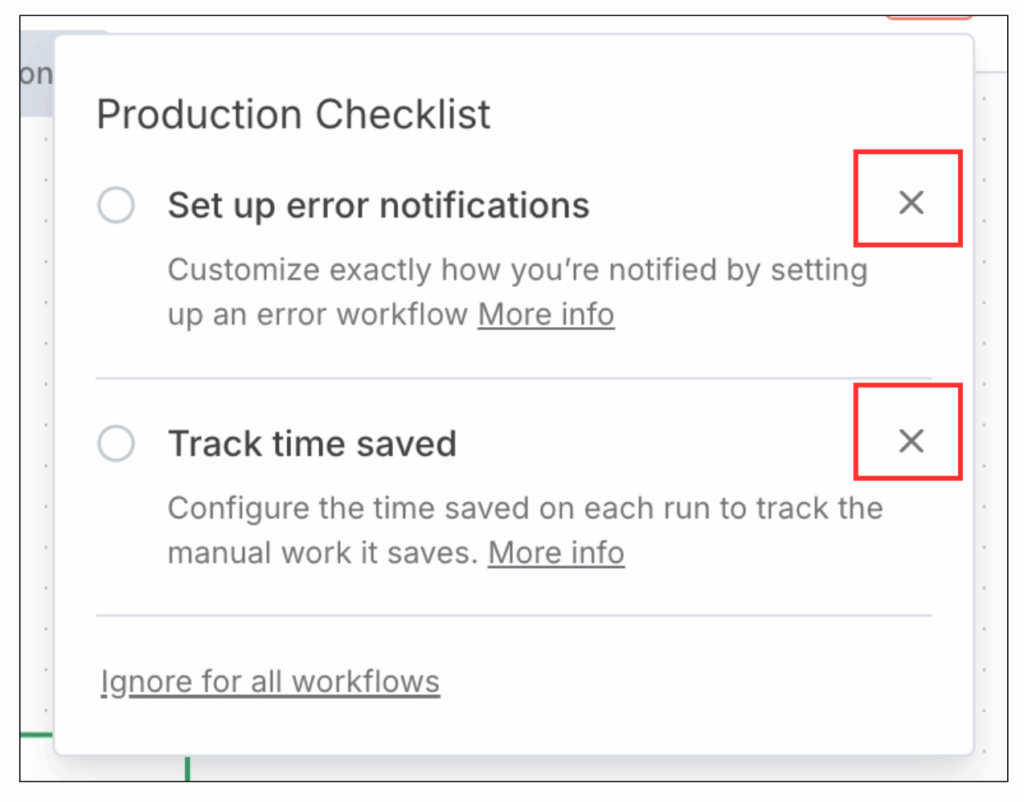
クリックしたらチェックリストが表示されます。
ここでは2つとも×をクリックします。
これでワークフローは「Active」になりました。
Activeにすることで、Schedule Triggerで設定した時間にメールが届くようになります。
つまり、タスクの自動化が完了したことになります。
ワークフローの作り方の解説はこれで完了です。
n8nではこのような流れでノードを組み立て、ワークフローを構築していきます。
次は、n8nのワークフローを作る時のコツや考え方を紹介しますね。
n8nのワークフローを作る時のコツを紹介
先ほどのワークフローを試してみて、どうでしたか?
「思ったより簡単だ」と感じた方も多いのではないでしょうか。
しかし、少し複雑なワークフローに取り組むと、多くの初心者が混乱してしまいます(私は今でもよく迷います…) 。
n8nは基本操作はシンプルですが、仕組みを深く理解して使いこなすのは意外と難しいツールです。
例えば、類似サービスのDify(ディフィ)と比べると、n8nの方がずっと難易度が高いと私も感じます。
それでもn8nのワークフロー作成にはいくつかコツがあり、それを押さえればグッと取り組みやすくなります。
ここからは、そのポイントを紹介していきます。
ノード1つ1つの役割・できることを意識する
n8nのワークフローを作るとき、大事なのは
「ノード1つ1つの役割・できること」
を意識することです。
n8nは500種類以上あるノードを組み合わせることでタスクを自動化します。
つまり、n8nのワークフローは「ノードの集合体」なのです。
したがって、1つ1つのノードが
「何ができるのか」
「どんな場面で使うのか」
を理解していないと、思い通りのワークフローを作るのは難しくなります。
1個ずつでいいので、ノードの役割・機能を把握していきましょう。
そうすれば自然とたくさんの業務を自動化できるようになります。
複数の「機能のかたまり」を作ってワークフローを完成させる
n8nでワークフローを作るとき、いきなり全体像を完成させようとするのはおすすめしません。
初心者に向いているのは「機能のかたまり」をひとつずつ作る方法です。
「機能のかたまり」とは、数個のノードを組み合わせ、1つのまとまった機能を構成したものです。
例えば
- Gmailからメールを取得する
- SEO対策を施した記事を作成する
- 複数のYouTube動画のスクリプトを収集する
といった具合です。
このように小分けにして作ることで次のようなメリットがあります。
- 動作確認がしやすい(エラー箇所がすぐわかり修正しやすい)
- 再利用できる(他のワークフローにコピーして使いまわせる)
- 複雑さを減らせる(「今はこれだけ」と範囲を絞れるので、挫折しにくくなる)
初心者は、まず1つの機能のまとまりを作りましょう。
そして、そのまとまりを増やしていく、というイメージで取り組むのおすすめです。
「自分がいつもやってる仕事」を自動化する
「自分がいつもやってる仕事」を自動化することも大事です。
なぜなら、その業務内容について深く理解してるので、以下の判断ができるからです。
- 自動化することで本当に生産性が向上するか
- 自動化することで効率が悪くならないか(逆効果にならないか)
- そもそも自動化できるのか
- その業務がどのような構成のワークフローなのか
たとえば、n8nでよくある
「記事作成を自動化!5分でSEO対策したnote記事の10個投稿!」
みたいな自動化は、意味がありません。
むしろSEO的には逆効果です。
けれど、SEOについての知識・経験がある人にしかわかりません。
なので、自分がいつもやってる仕事を自動化してみましょう。
まずは、簡単だけど定期的に繰り返し行う作業を見つけ、それを自動化するのがおすすめです。
プロンプトから自動でn8nのワークフローを作る方法もある
この記事では手動でn8nのワークフローを作る方法を紹介しました。
けれど、n8nのワークフローを自動で作る方法もあります。
そもそもn8nのワークフローの作り方は以下の2種類があります。
- 手動でノードを繋げて作る
- JSON(ジェイソン)ファイルをインポートして作る
n8nのワークフローは、実はJSONと呼ばれるファイルで構成されてます。
よって、JSONファイルをインポートすればワークフローを作ることができます。
JSONファイルは生成AIに作ってもらったり、SNS等で配布してる人からもらうことができます。
JSONファイルを作るとき、おすすめなのは「n8n MCP」を使う方法です。
「n8n MCP」を使えば、プロンプトから自動でn8nのワークフローを作ることができます。
この方法については以下の記事で詳しく解説しています。
設定は少し手間ですが、簡単なわりに精度の高いワークフローを作れるので、ぜひ試してみてください。
上手くいかない時はエラー内容を生成AIに見せる
もしn8nのワークフローを作っていて、エラーが発生したらすぐに生成AIに相談するのがおすすめです。
私はChatGTPもしくはClaudeを使うことが多いです。
エラーが発生したときはノード画面の右側の
「OUTPUT」
という箇所に表示されます(場所は以下の画像を参考)。
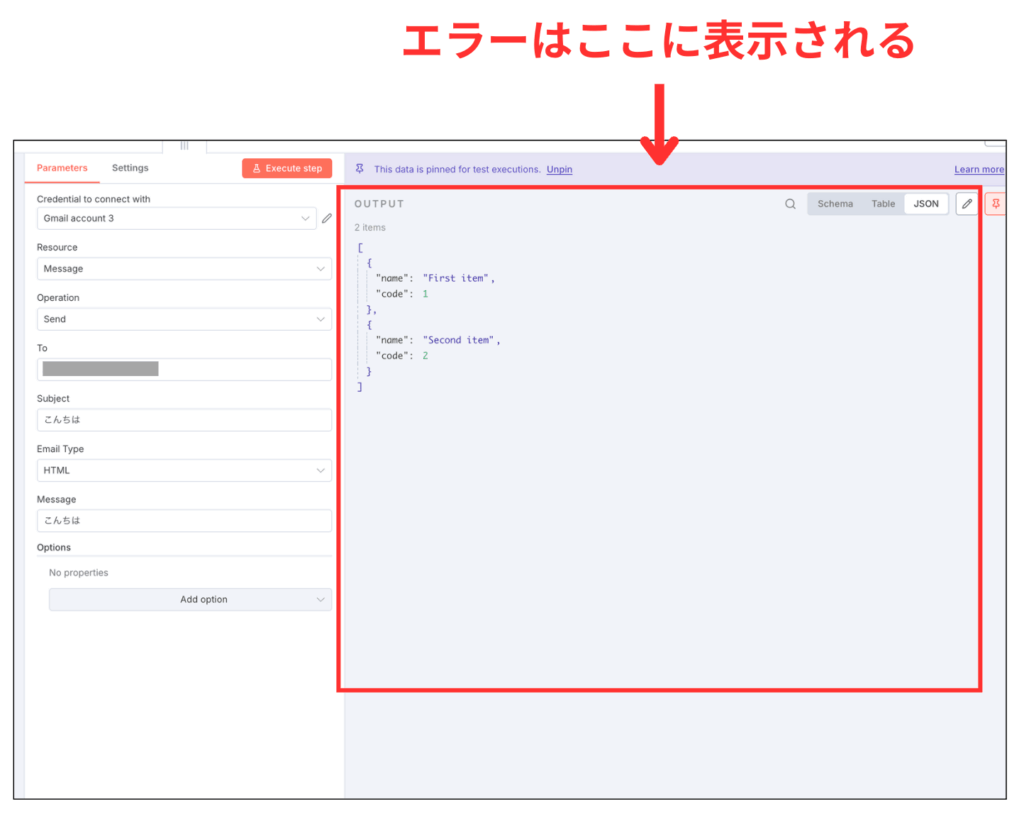
ここに表示された内容(テキスト or 画面キャプチャ )を生成AIに見せて、どんな修正をすればいいか尋ねてみてください。
エラーの分析は生成AIの得意分野です。
尋ねればだいたいのことは解決してくれます。
覚えておくと便利なn8nの機能を紹介!
次は、覚えておくと意外と使えるn8nの便利機能を紹介します!
ノードの名前を変更する
n8nのノードはそれぞれ名前が決まっています。
しかし、ワークフロー上での表記は変えられます。
具体的には、以下の画像の赤い枠の部分は変更できます。
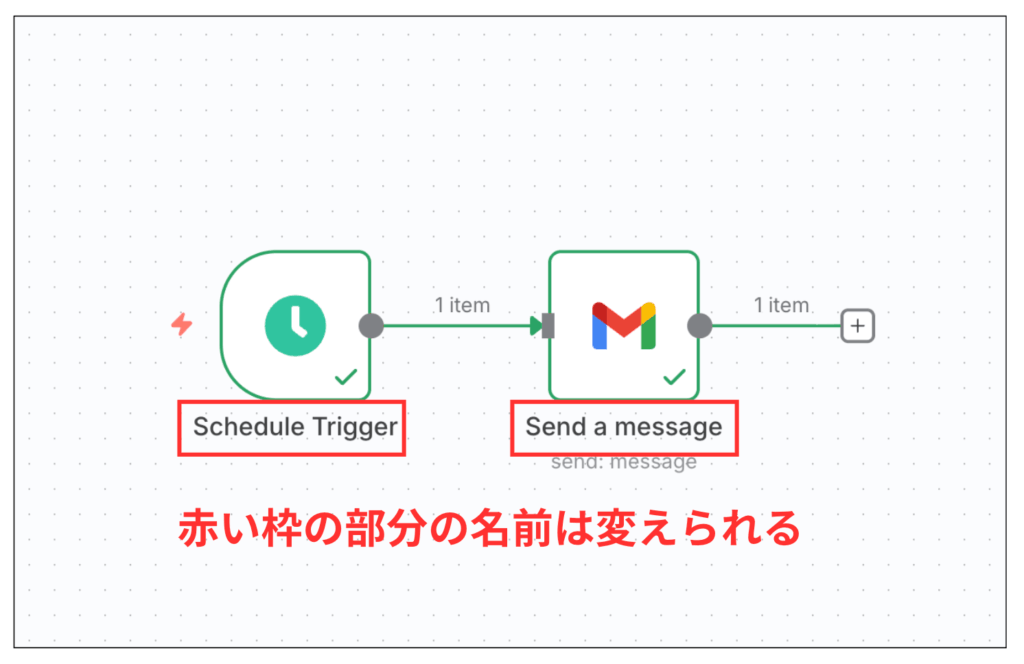
名前の変更方法はとても簡単。
ノードをクリックし、左上に表示されるフォームから変えるだけです。
下の画像を見ながら、試しに変えてみてください。
名前の部分にこのノードがどんなタスクを担当してるかを記載すれば、ワークフローの全体像を理解やすくなります。
ノードの名前は担当タスクを理解できるようなものにするのが良いと思います。
JSONファイルのインポート・ダウンロード
すでにお伝えしたように、n8nのワークフローはJSONファイルです。
よって、他の人が作ったワークフローのJSONファイルをインポートすれば、そのワークフローを自分のn8nで使えます。
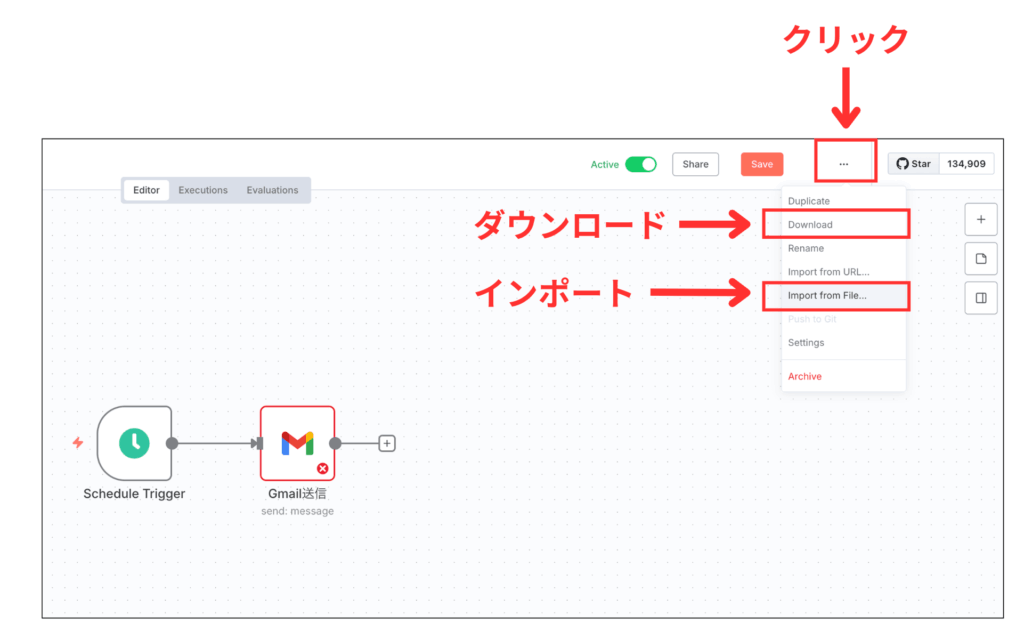
逆に、自分が作ったワークフローをダウンロードして他の人に渡すことも可能です。
JSONファイルのインポート・ダウンロードは以下の画像の場所で可能です。
まずはダウンロードを試してみてください。
背景の色(外観)を変える
n8nのワークフローの外観を、白系(デフォルト)から黒系(ダークモード)にする方法を紹介しますね。
まずはn8nにログインし、画面左下にある「…(三点リーダー)」をクリックしてください。
そして、「setting」をクリックします。
あとは以下の操作をするだけです。
- 次の画面でサイドバーにある「Personal」をクリック
- クリックしたら、画面の中央下にある「Theme」で「Dark Mode」を選ぶ
- 右下の「Save」をクリック
これで、画面は下のようなダークモードに変更されます。
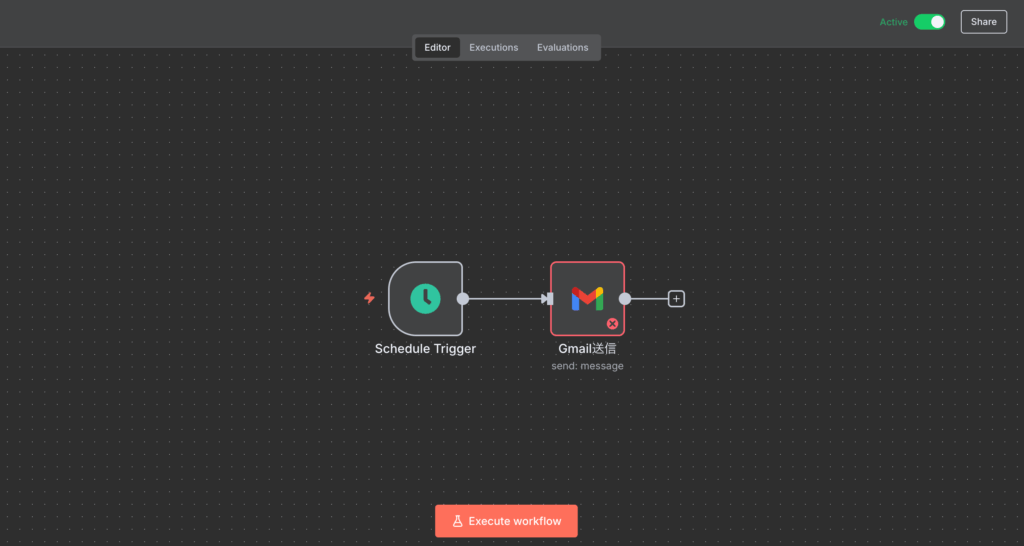
ダークモードにすると、パソコンの白系の光が苦手な人でも目が疲れにくくなる、などのメリットがあります。
数十秒の操作で変更できますので、目が疲れやすい人は外観を変えてみてはいかがでしょうか。
n8nの背景色を変える方法は動画でも解説しています。
ぜひ、下の動画もチェックしてください!
ワークフローに付箋(Sticky note)を追加する
次はワークフロー内に付箋を貼る方法も紹介します。
この機能は「sticky note」と呼ばれており、日本語だと「付箋」という意味です。
こちらも方法はとても簡単。
ワークフローを左クリックし
「Add sticky note」
をクリックするだけです(下の動画を参考にしてください)。
付箋のメモはマークダウン形式で記入できます。
色は付箋部分の右上にあるカラーパレットボタンをクリックして変えられます。
ワークフローの備忘や解説に役立つ機能ですので、ぜひ活用してください。
初心者がn8nを学ぶのにおすすめの方法
次は、n8nを学ぶのにおすすめの方法を紹介します。
2025年9月時点で、n8nの使い方を解説した日本語の書籍はありません。
※個人がkindle出版した電子書籍はあります
よって、n8nの使い方を学ぶならネットがおすすめです。
ネットの中でも、特におすすめの方法を紹介します。
YouTubeを見ながら学ぶ
まずおすすめのしたいのがYouTubeです。
YouTubeなら、世界中からn8nに関するたくさんの情報が得られます。
しかも、画面の操作方法も動画でわかるので、非常にわかりやすいです。
おすすめのYouTubeチャンネルは以下の4つです。
初心者の場合、まずAIワークフロー解説のトモさんの動画をチェックしましょう。
とてもわかりやすくn8nのワークフローの作り方を解説してくれています。
弊社のオウンドメディアで学ぶ
弊社のオウンドメディア(このブログですね)では
「n8n初心者講座」
として、ワークフローの作り方を紹介しています。
今のところ、以下の8個の記事がありますので、こちらの記事を読みながらn8nのワークフローの作り方を学ぶのもおすすめです。
- 【n8n初心者向け講座1】Gmail受信→AIで返信作成→下書き保存を自動化
- 【n8n初心者向け講座2】Gmail受信→スプレッドシートへの書き込みを自動化
- 【n8n初心者向け講座3】シンプルなチャットボットを作りWEBに公開する
- 【n8n初心者向け講座4】Perplexityでニュース収集→スプレッドシート書き込み
- 【n8n初心者向け講座5】Googleフォームに回答入力→LINE通知を自動化
- 【n8n初心者向け講座6】個人秘書のようなAIエージェントを作る
- 【n8n初心者向け講座7】RAGを使ったチャットボットを作る
- 【n8n初心者向け講座8】Pineconeを活用しRAGチャットボットを作る
記事を読みながら手を動かせば、API連携ができたり、ノードについての理解が深まるので、ぜひチェックしてください。
n8n公式サイトのテンプレートで学ぶ
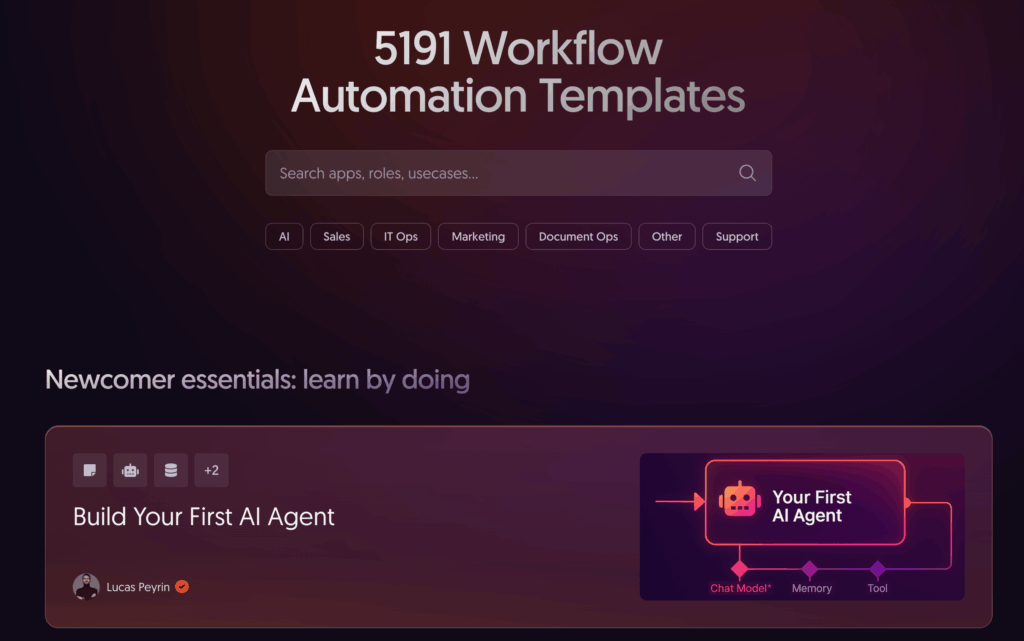
n8nは公式サイトでテンプレートを配布しています。
テンプレートは5,000種類以上あり、マーケティングやセールスなど、カテゴリに分かれています。
テンプレートは自分のワークフローにダウンロードすることも可能です。
簡単そうなテンプレートを見つけたら、それをダウンロードして使ってみるのもおすすめです。
・n8nは公式サイトURL
https://n8n.io/workflows/
n8nを使っていて困った時におすすめの対応方法
初心者はn8nを使っているといろんな壁にぶつかります。
そんなときの対処方法を紹介します。
生成AIに相談する(ChatGPT・Claude・Grok)
n8nを使っていて困ったとき、まずおすすめなのは
「生成AIに相談する」
です。
私はChatGPTかClaudeに質問することが多いですね。
最初は割合的にChatGPTが多かったですが、最近はClaudeに聞く頻度がかなり増えてると感じます。
n8nでよく使う、JavaScriptなどのコード関連の質問はClaudeの方がずっと得意だと思います。
他だとXのGrokですね。
Grokはn8nでリリースされたばかりの最新ノードについて聞くことが多いです。
Grokの強みはリアルタイム情報に強いことなので、鮮度が高い情報を探すときに重宝しています。
私が生成AIに質問するときによく使っているプロンプトを紹介しますね。
## あなたの役割
中学生でもn8nについて理解できるようにやさしく解説するn8nの専門家

## 注意して欲しいこと1
何かを説明するときは、1個づつ解説して。
そして、私が理解できたり、上手く作れたことを確認してから話を進めて。
勝手に話を進めないで欲しい。

## 注意して欲しいこと2
もし、私の依頼内容が自動化エンジニア目線で見て非効率的だったり、要領が悪いやり方をしている場合、代替案を指摘して。

## あなたに聞きたいこと
聞きたい内容を入力
生成AIにn8nに関する質問すると、いきなり沢山の情報量で返信してくることが多いです。
その中には専門用語も含まれます。
このプロンプトを使えば初心者でも理解できる範囲で教えてもらえることが多いです。
活用して頂けたら嬉しいです。
n8nの公式Discord・公式コミュニティで質問をする
生成AIに聞いてもわからないことは、他のn8nユーザーに聞いてみましょう。
その際、おすすめなのは以下の2つです。
2つとも利用者の多くは海外ユーザーですが、毎日たくさんの質問が投稿されています。
質問をすれば、親切に答えてくれる人が多いので、困ったときは気軽に投稿してみましょう。
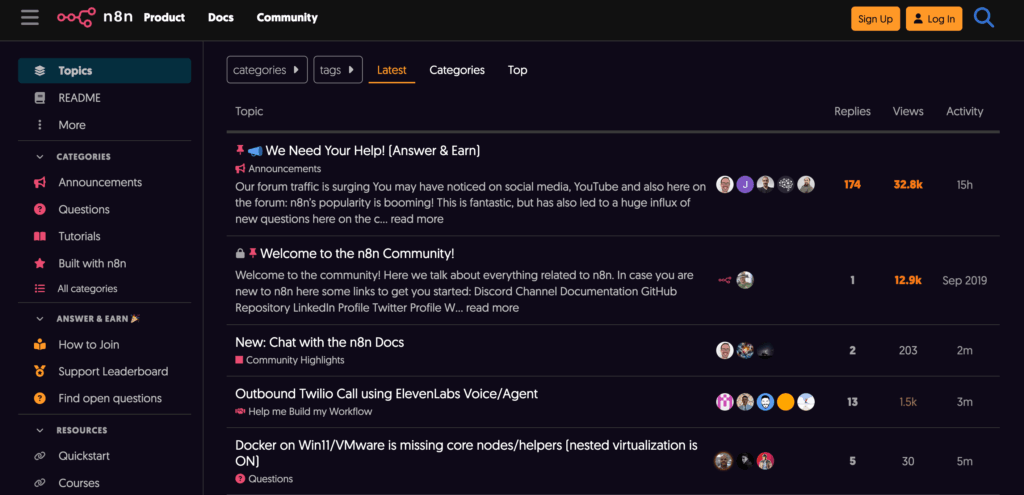
どちらも基本は英語ですが、生成AIを使えば簡単に翻訳できます。
せっかくの「同志が集まる場所」ですから、英語だからと気後れせず、ぜひ積極的に活用してください。
n8nを利用する時の注意点
最後に、n8nを利用する時の注意点をいくつか紹介します。
商用利用は基本的にはOKだけど禁止されてる行為もある
n8nを仕事や副業などで利用したい人は多いと思います。
このとき、気をつけて欲しいのは
「n8nはオープンソースではなくフェアコードモデル」
ということです。
フェアコードモデルとオープンソースの違いは以下の図で確認できます。

簡単に言えば、フェアコードモデルでは商用利用が制限されています。
これは、同じ商用利用でもOKのケースとNGのケースがある、ということです。
といってもわかりにくいと思うので、まずは商用利用OKのケースを紹介します。
以下のケースでのn8nの商用利用は許可されています。
- 会社内の業務改善にn8nを利用する
- noteでn8nの使い方に関する情報を有料販売する
- n8nを活用した業務自動化のコンサルティングを行う
- 公式サイトを経由してn8nのワークフローの販売する
- n8nのノードを開発・作成する
逆に、許可されていないのは以下のケースです。
- n8nを自分たちの製品として販売する
- n8nをホスティングし顧客に利用料金を請求する
- 自分たちが運営するサービスにn8nを機能として埋め込む
n8nの商用利用については以下の記事でくわしく解説しています。
n8nを使って仕事をしたり、コンサル等で独立したい方はぜひチェックしてください。
セルフホストする時は定期的にアップデートする
n8nを頻繁に使う人の多くはコストを抑えるため、セルフホストでn8nを使っています。
セルフホストをする場合、n8nの管理・運用はすべて自分で行う必要があります。
管理・運用の中でも、特に重要なのが
「n8nのアップデート(更新)」
です。
n8nは更新される頻度はかなり高いです。
さらに、更新内容は新機能追加だけでなく、セキュリティ改善などに関わる内容であることも多いです。
よって、セルフホストする場合は定期的にアップデートをチェックし、更新する必要があります。
セルフホストする際はマメに更新をチェックし、都度アップデートすることを忘れないようにしましょう。
ワークフローを作る時はn8n以外の手段も意識する
n8nはノードも組み合わせることで、いろんなタスクを自動化できます。
だからユーザーは何でもn8nで解決しようと思いがちです。
でも、この世の中にはいろいろなサービスがあり、とくに生成AIやAI関連サービスは毎日のように機能が進化したり、新規サービスがリリースされています。
なので、n8nで一生懸命ワークフローを作るより
「こっちのサービス使った方が早くない?」
ということがけっこうあります。
ワークフローを作る時はn8n以外の手段も意識しましょう。
わざわざ苦労してワークフローを組まずとも、あっさりタスクが自動化できることもあるはずです。